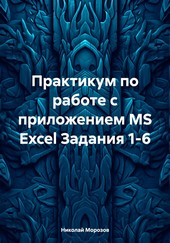
На нашем ресурсе вы можете полностью погрузиться в мир книги «Практикум по работе с приложением MS Excel Задания 1-6» — читайте её онлайн бесплатно в полной, несокращённой версии. Если предпочитаете слушать — воспользуйтесь аудиоформатом; хотите сохранить — скачайте через торрент в fb2. Жанр произведения — Знания и навыки, Учебная и научная литература, Учебники и пособия для вузов. Также на странице доступно подробное описание, авторская аннотация, краткое содержание и живые отзывы читателей. Мы постоянно пополняем библиотеку и улучшаем сервис, чтобы создавать лучшее пространство для всех ценителей качественной литературы.
Практикум по работе с приложением MS Excel Задания 1-6
0 баллов
0 мнений
11 чтений
Автор
Дата выхода
29 апреля 2024
🔍 Загляните за кулисы "Практикум по работе с приложением MS Excel Задания 1-6" — аннотация, авторский взгляд и ключевые моменты
Перед погружением в полный текст предлагаем познакомиться с произведением поближе. Здесь собраны авторские заметки, аннотация и краткое содержание "Практикум по работе с приложением MS Excel Задания 1-6" — всё, что поможет понять глубину замысла и подготовиться к чтению. Материалы представлены в оригинальной авторской редакции (Николай Петрович Морозов) и сохраняют аутентичность произведения. Если чего-то не хватает — сообщите нам в комментариях, и мы дополним описание. Читайте мнения других участников сообщества: их отзывы часто раскрывают скрытые смыслы и добавляют новые грани понимания. А после прочтения обязательно вернитесь сюда — ваш отзыв станет ценным вкладом в общее обсуждение книги.
Описание книги
В рамках данного практикума рассматриваются следующие узловые вопросы практики работы с Microsoft Excel: 1. Ввод данных в ячейки, редактирование данных, изменение ширины столбца, вставка строки (столбца). 2. Ввод формул. 3. Форматирование таблицы. 4. Абсолютная и относительная адресация ячеек. 5. Встроенные функции. 6. Связывание рабочих листов.
📚 Читайте "Практикум по работе с приложением MS Excel Задания 1-6" онлайн — полный текст книги доступен бесплатно
Перед вами — полная электронная версия книги "Практикум по работе с приложением MS Excel Задания 1-6", адаптированная для комфортного онлайн-чтения. Мы разбили произведение на страницы для удобной навигации, а умная система запоминает, на какой странице вы остановились — можно закрыть браузер и вернуться к чтению позже, не тратя время на поиски. Персонализируйте процесс: меняйте шрифты, размер текста и фон под свои предпочтения. Погружайтесь в мир литературы где угодно и когда угодно — любимые книги теперь всегда под рукой.
Текст книги
Практикум по работе с приложением MS Excel Задания 1-6
Николай Петрович Морозов
В рамках данного практикума рассматриваются следующие узловые вопросы практики работы с Microsoft Excel:1. Ввод данных в ячейки, редактирование данных, изменение ширины столбца, вставка строки (столбца).2. Ввод формул.3. Форматирование таблицы.4. Абсолютная и относительная адресация ячеек.5. Встроенные функции.6. Связывание рабочих листов.
Николай Морозов
Практикум по работе с приложением MS Excel Задания 1-6
В рамках данного практикума рассматриваются следующие узловые вопросы практики работы с Microsoft Excel:
1.
Тут будет реклама 1
Ввод данных в ячейки, редактирование данных, изменение ширины столбца, вставка строки (столбца).
2. Ввод формул.
3. Форматирование таблицы.
4. Абсолютная и относительная адресация ячеек.
5. Встроенные функции.
6. Связывание рабочих листов.
Microsoft Excel – 1.
Ввод данных в ячейки, редактирование данных, изменение ширины столбца, вставка строки (столбца).
Тут будет реклама 2
Редактирование данных:
1) выбрать нужную ячейку;
2) щелкнуть мышью в строке формул или дважды щелкнуть левой кнопкой мыши внутри ячейки;
3) отредактировать содержимое ячейки;
4) нажать Enter или щелкнуть мышью в другой ячейке.
Изменение ширины столбца (высоты строки):
1) подвести курсор мыши к границе столбца(строки), курсор примет вид двойной стрелки;
2) передвигать границу до нужного размера, не отпуская левой кнопки мыши;
3) отпустить левую кнопку мыши.
Тут будет реклама 3
Вставка строки (столбца)
1) выделить строку (столбец), перед (слева)которой нужно вставить новую строку (столбец);
2) выбрать Вставка, Строки (Столбцы)
Задание 1.
1) Введите данные следующей таблицы:
Подберите ширину столбцов так, чтобы были видны все записи.
2) Вставьте новый столбец перед столбцом А. В ячейку А1 введите № п/п, пронумеруйте ячейки А2:А7, используя автозаполнение, для этого в ячейку А2 введите 1, в ячейку А3 введите 2, выделите эти ячейки, потяните за маркер Автозаполнения вниз до строки 7.
Тут будет реклама 4
3) Вставьте строку для названия таблицы. В ячейку А1 введите название таблицы Индивидуальные вклады коммерческого банка.
Сохраните таблицу в своей папке под именем банк.xls
MicrosoftExcel – 2.
Ввод формул.
Запись формулы начинается со знака «=». Формулы содержат числа, имена ячеек, знаки операций, круглые скобки, имена функций.
Мнения
О книге «Практикум по работе с приложением MS Excel Задания 1-6» ещё никто не оставил отзыв — у вас есть шанс стать первым, чьё мнение задаст тон всему обсуждению! Поделитесь впечатлениями, эмоциями, замечаниями или рекомендациями. Ваш отзыв не только добавит живого голоса к произведению, но и поможет будущим читателям понять, стоит ли им открыть эту книгу. Не держите мысли при себе — ваше слово имеет значение!
Другие книги автора
Если «Практикум по работе с приложением MS Excel Задания 1-6» пришлась вам по душе, самое время открыть для себя другие работы Николай Петрович Морозов! В этой подборке — только произведения того же автора, чтобы вы могли глубже погрузиться в его творческий мир и насладиться схожим стилем, темами и атмосферой. Возможно, следующая книга станет для вас ещё более ярким открытием.