На нашем ресурсе вы можете полностью погрузиться в мир книги «Тонкости реестра Windows Vista. Трюки и эффекты» — читайте её онлайн бесплатно в полной, несокращённой версии. Если предпочитаете слушать — воспользуйтесь аудиоформатом; хотите сохранить — скачайте через торрент в fb2. Жанр произведения — Знания и навыки, Компьютерная литература, Программы. Также на странице доступно подробное описание, авторская аннотация, краткое содержание и живые отзывы читателей. Мы постоянно пополняем библиотеку и улучшаем сервис, чтобы создавать лучшее пространство для всех ценителей качественной литературы.
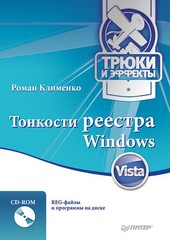
Тонкости реестра Windows Vista. Трюки и эффекты
0 баллов
0 мнений
0 чтений
Автор
Дата выхода
03 октября 2009
🔍 Загляните за кулисы "Тонкости реестра Windows Vista. Трюки и эффекты" — аннотация, авторский взгляд и ключевые моменты
Перед погружением в полный текст предлагаем познакомиться с произведением поближе. Здесь собраны авторские заметки, аннотация и краткое содержание "Тонкости реестра Windows Vista. Трюки и эффекты" — всё, что поможет понять глубину замысла и подготовиться к чтению. Материалы представлены в оригинальной авторской редакции (Роман Клименко) и сохраняют аутентичность произведения. Если чего-то не хватает — сообщите нам в комментариях, и мы дополним описание. Читайте мнения других участников сообщества: их отзывы часто раскрывают скрытые смыслы и добавляют новые грани понимания. А после прочтения обязательно вернитесь сюда — ваш отзыв станет ценным вкладом в общее обсуждение книги.
Описание книги
Реестр Windows является важной частью операционной системы, во многом определяющей ее работу. Изучив приведенный в этой книге материал, вы научитесь редактировать реестр Windows Vista по своему усмотрению, а также освоите многочисленные приемы оптимизации содержащихся в нем настроек операционной системы.
📚 Читайте "Тонкости реестра Windows Vista. Трюки и эффекты" онлайн — полный текст книги доступен бесплатно
Перед вами — полная электронная версия книги "Тонкости реестра Windows Vista. Трюки и эффекты", адаптированная для комфортного онлайн-чтения. Мы разбили произведение на страницы для удобной навигации, а умная система запоминает, на какой странице вы остановились — можно закрыть браузер и вернуться к чтению позже, не тратя время на поиски. Персонализируйте процесс: меняйте шрифты, размер текста и фон под свои предпочтения. Погружайтесь в мир литературы где угодно и когда угодно — любимые книги теперь всегда под рукой.
Текст книги
Для этого данному параметру нужно присвоить значение 0.
Изменения вступают в силу после перезагрузки компьютера.
Панели инструментов. Кроме области уведомления, меню Пуск и кнопок открытых в данный момент окон на Панели задач могут располагаться стандартные панели инструментов. Например, Адрес, Связи, Рабочий стол, Быстрый запуск (отображается по умолчанию).
Существует возможность установки некоторых ограничений на работу этих панелей инструментов. Для этого применяются следующие параметры REG_DWORD-типа ветви реестра HKEY_CURRENT_USER\Software\Microsoft\Windows\CurrentVersion\Policies\Explorer:
• NoToolbarsOnTaskbar – если значение данного параметра равно 1, то будет запрещено отображение стандартных панелей инструментов;
• TaskbarNoAddRemoveToolbar – при установке значения этого параметра равным 1 будет запрещено добавление новых и удаление уже отображаемых панелей инструментов;
• QuickLaunchEnabled – если значение данного параметра равно 0, то будет запрещено отображение панели инструментов Быстрый запуск;
• TaskbarNoDragToolbar – при установке значения этого параметра равным 1 будет запрещено перетаскивание пользовательских панелей инструментов на Панель задач;
• NoMovingBands – если значение данного параметра равно 1, то будет запрещено изменение длины панелей инструментов;
• NoCloseDragDropBands – при установке значения этого параметра равным 1 будут запрещены операции перетаскивания и закрытия панелей инструментов.
Тут будет реклама 1
Тут будет реклама 2
Тут будет реклама 3
Существует также несколько уникальных возможностей настройки стандартной панели инструментов Связи. В частности, можно изменить название папки каталога %userprofile%\Favorites, содержимое которой будет отображаться в раскрывающемся списке данной панели инструментов. Для этого достаточно указать название папки в параметре строкового типа LinkFolderName.
Тут будет реклама 4
Он находится в ветви реестра HKEY_LOCAL_MASHINE\SOFTWARE\Microsoft\Windows\CurrentVersion.
Все изменения вступают в силу после перезагрузки компьютера.
Группировка окон. В окне редактирования свойств Панели задач и меню Пуск на вкладке Панель задач содержится флажок Группировать сходные кнопки панели задач, при установке которого система автоматически группирует однотипные кнопки на Панели задач.
Мнения
О книге «Тонкости реестра Windows Vista. Трюки и эффекты» ещё никто не оставил отзыв — у вас есть шанс стать первым, чьё мнение задаст тон всему обсуждению! Поделитесь впечатлениями, эмоциями, замечаниями или рекомендациями. Ваш отзыв не только добавит живого голоса к произведению, но и поможет будущим читателям понять, стоит ли им открыть эту книгу. Не держите мысли при себе — ваше слово имеет значение!