На нашем ресурсе вы можете полностью погрузиться в мир книги «Тонкости реестра Windows Vista. Трюки и эффекты» — читайте её онлайн бесплатно в полной, несокращённой версии. Если предпочитаете слушать — воспользуйтесь аудиоформатом; хотите сохранить — скачайте через торрент в fb2. Жанр произведения — Знания и навыки, Компьютерная литература, Программы. Также на странице доступно подробное описание, авторская аннотация, краткое содержание и живые отзывы читателей. Мы постоянно пополняем библиотеку и улучшаем сервис, чтобы создавать лучшее пространство для всех ценителей качественной литературы.
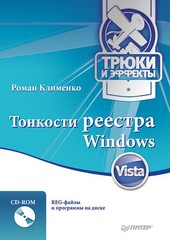
Тонкости реестра Windows Vista. Трюки и эффекты
0 баллов
0 мнений
0 чтений
Автор
Дата выхода
03 октября 2009
🔍 Загляните за кулисы "Тонкости реестра Windows Vista. Трюки и эффекты" — аннотация, авторский взгляд и ключевые моменты
Перед погружением в полный текст предлагаем познакомиться с произведением поближе. Здесь собраны авторские заметки, аннотация и краткое содержание "Тонкости реестра Windows Vista. Трюки и эффекты" — всё, что поможет понять глубину замысла и подготовиться к чтению. Материалы представлены в оригинальной авторской редакции (Роман Клименко) и сохраняют аутентичность произведения. Если чего-то не хватает — сообщите нам в комментариях, и мы дополним описание. Читайте мнения других участников сообщества: их отзывы часто раскрывают скрытые смыслы и добавляют новые грани понимания. А после прочтения обязательно вернитесь сюда — ваш отзыв станет ценным вкладом в общее обсуждение книги.
Описание книги
Реестр Windows является важной частью операционной системы, во многом определяющей ее работу. Изучив приведенный в этой книге материал, вы научитесь редактировать реестр Windows Vista по своему усмотрению, а также освоите многочисленные приемы оптимизации содержащихся в нем настроек операционной системы.
📚 Читайте "Тонкости реестра Windows Vista. Трюки и эффекты" онлайн — полный текст книги доступен бесплатно
Перед вами — полная электронная версия книги "Тонкости реестра Windows Vista. Трюки и эффекты", адаптированная для комфортного онлайн-чтения. Мы разбили произведение на страницы для удобной навигации, а умная система запоминает, на какой странице вы остановились — можно закрыть браузер и вернуться к чтению позже, не тратя время на поиски. Персонализируйте процесс: меняйте шрифты, размер текста и фон под свои предпочтения. Погружайтесь в мир литературы где угодно и когда угодно — любимые книги теперь всегда под рукой.
Текст книги
Все они имеют тип REG_DWORD и расположены в ветви реестра HKEY_CURRENT_USER\Software\Microsoft\Windows\CurrentVersion\Policies\Explorer:
• LockTaskbar – если значение данного параметра равно 1, то перемещение Панели задач будет запрещено;
• TaskbarNoRedock – при установке значения этого параметра равным 1 будет запрещено перемещение Панели задач в другой угол экрана;
• TaskbarNoResize – если значение данного параметра равно 1, то изменение размера Панели задач будет запрещено;
• TaskbarNoThumbnail – при установке значения этого параметра равным 1 над задачами Панели задач не будут отображаться их эскизы при наведении на них указателя мыши.
Тут будет реклама 1
Изменения, вносимые с помощью последних трех параметров, вступают в силу только после перезагрузки компьютера.
Область уведомлений. В правом углу Панели задач расположена область уведомлений. Она предназначена для того, чтобы отображать значки запущенных программ (как правило, используются для быстрого доступа к основным функциям программ), часы, а также различные всплывающие уведомления.
Тут будет реклама 2
Ограничение возможностей данной области осуществляется с помощью параметров REG_DWORD-типа, расположенных в ветви реестра HKEY_CURRENT_USER\Software\Microsoft\Windows\CurrentVersion\Policies\Explorer:
• NoTrayItemsDisplay – если значение данного параметра равно 1, то область уведомлений будет содержать лишь часы;
• TaskbarNoNotification – при установке значения этого параметра равным 1 будет запрещено отображение всплывающих уведомлений в области уведомлений;
• NoAutoTrayNotify – если значение данного параметра равно 1, то будет запрещено автоматическое скрытие неиспользуемых значков области уведомлений;
• HideClock – при установке значения этого параметра равным 1 будет запрещено отображение часов в области уведомлений;
• HideSCABattery – если значение данного параметра равно 1, то в области уведомлений не будет отображаться индикатор батареи;
• HideSCANetwork – при установке значения этого параметра равным 1 в области уведомлений не будет отображаться значок сети;
• HideSCAVolume – если значение данного параметра равно 1, то в области уведомлений не будет отображаться значок регулятора громкости.
Тут будет реклама 3
Тут будет реклама 4
Отключить возможность отображения всплывающих уведомлений в области уведомлений можно и с помощью параметра REG_DWORD-типа EnableBalloonTips, расположенного в ветви реестра HKEY_CURRENT_USER\Software\Microsoft\Windows\CurrentVersion\Explorer\Advanced.
Мнения
О книге «Тонкости реестра Windows Vista. Трюки и эффекты» ещё никто не оставил отзыв — у вас есть шанс стать первым, чьё мнение задаст тон всему обсуждению! Поделитесь впечатлениями, эмоциями, замечаниями или рекомендациями. Ваш отзыв не только добавит живого голоса к произведению, но и поможет будущим читателям понять, стоит ли им открыть эту книгу. Не держите мысли при себе — ваше слово имеет значение!