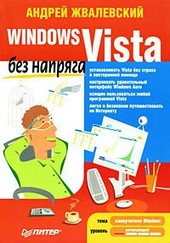
На нашем ресурсе вы можете полностью погрузиться в мир книги «Windows Vista без напряга» — читайте её онлайн бесплатно в полной, несокращённой версии. Если предпочитаете слушать — воспользуйтесь аудиоформатом; хотите сохранить — скачайте через торрент в fb2. Жанр произведения — Знания и навыки, Компьютерная литература, Программы. Также на странице доступно подробное описание, авторская аннотация, краткое содержание и живые отзывы читателей. Мы постоянно пополняем библиотеку и улучшаем сервис, чтобы создавать лучшее пространство для всех ценителей качественной литературы.
Windows Vista без напряга
0 баллов
0 мнений
0 чтений
Автор
Дата выхода
07 октября 2009
🔍 Загляните за кулисы "Windows Vista без напряга" — аннотация, авторский взгляд и ключевые моменты
Перед погружением в полный текст предлагаем познакомиться с произведением поближе. Здесь собраны авторские заметки, аннотация и краткое содержание "Windows Vista без напряга" — всё, что поможет понять глубину замысла и подготовиться к чтению. Материалы представлены в оригинальной авторской редакции (Андрей Жвалевский) и сохраняют аутентичность произведения. Если чего-то не хватает — сообщите нам в комментариях, и мы дополним описание. Читайте мнения других участников сообщества: их отзывы часто раскрывают скрытые смыслы и добавляют новые грани понимания. А после прочтения обязательно вернитесь сюда — ваш отзыв станет ценным вкладом в общее обсуждение книги.
Описание книги
Веселый и интересный самоучитель работы в Windows Vista – самой новой на сегодняшний день операционной системе. В ходе непринужденной беседы с читателем автор научит «укрощать» программы, настраивать и защищать компьютер. Изучение тонкостей Windows Vista не потребует специальной подготовки и знания компьютерных терминов.
Для всех, кто побаивается компьютера, но хочет или вынужден на нем работать.
📚 Читайте "Windows Vista без напряга" онлайн — полный текст книги доступен бесплатно
Перед вами — полная электронная версия книги "Windows Vista без напряга", адаптированная для комфортного онлайн-чтения. Мы разбили произведение на страницы для удобной навигации, а умная система запоминает, на какой странице вы остановились — можно закрыть браузер и вернуться к чтению позже, не тратя время на поиски. Персонализируйте процесс: меняйте шрифты, размер текста и фон под свои предпочтения. Погружайтесь в мир литературы где угодно и когда угодно — любимые книги теперь всегда под рукой.
Текст книги
Совет
Используйте лучше CD или DVD. Причем не перезаписываемые. Тогда у вас под рукой всегда будут копии нужных файлов и настроек компьютера. Не дай бог что случится – тьфу-тьфу-тьфу! – вы быстро восстановите работоспособность системы. Подробнее о восстановлении Vista написано в гл. 8.
Домашнее задание №1
1. Выучите наизусть системные требования для установки Vista. Ходите в гости к людям, у которых есть компьютер, и небрежно спрашивайте: «А какой у тебя процессор? А сколько памяти? А винт какой?».
Тут будет реклама 1
Если характеристики компьютера слабоваты, с удовлетворением произнесите: «Не, на свой комп “Висту” не ставь – глючить будет». Вас сразу начнут уважать, а быть может, даже ненавидеть.
2. Поспрашивайте у знакомых, какая версия Vista у них установлена. Соберите статистику, изучите ее… Но на свой компьютер установите все-таки Windows Vista Ultimate, потому что она самая удобная.
3. Точно следуя инструкциям, приведенным выше, установите Vista. Если в первый раз страшновато, воспользуйтесь чужим компьютером.
Тут будет реклама 2
Желательно с разрешения владельца. Если все пройдет гладко, можете и на свой установить.
4. Обязательно сохраните настройки своей свежеустановленной Vista хотя бы на компакт-диск.
Глава 2
Взгляд на Vista
На первый взгляд – ничего особенного…
Гомер о природе Древней Греции
• Красота необыкновенная (Windows Aero)!
• Боковая панель Windows
• Протираем Рабочий стол
• Настройка всего остального
• Завершение сеанса
Говорят, Windows Vista очень сильно изменилась внутри по сравнению с предыдущими версиями – всякие там системы безопасности, улучшенная производительность и пр.
Тут будет реклама 3
Вполне может быть. Чтобы убедится в этом, надо проводить тесты. Но то, что Vista очень изменилась внешне, понятно любому, кто хотя бы издали видел Windows XP или, тем более, Windows 98. Наверное, поэтому Vista так и называется. В переводе с английского vista означает «вид». В смысле «вид из окна», «вид на море».Тут будет реклама 4
Дескать, наслаждайтесь видом. И действительно, есть чем наслаждаться.
2.1. Красота необыкновенная (Windows Aero)!
Главным украшением Windows Vista является, конечно, стиль оформления под романтическим названием Windows Aero. Чтобы насладиться всеми его прелестями, включите компьютер и дождитесь, пока система загрузится и откроется окно приветствия. На этом окне должен быть хотя бы один значок – значок учетной записи, которую вы создали в гл. 1.
Мнения
О книге «Windows Vista без напряга» ещё никто не оставил отзыв — у вас есть шанс стать первым, чьё мнение задаст тон всему обсуждению! Поделитесь впечатлениями, эмоциями, замечаниями или рекомендациями. Ваш отзыв не только добавит живого голоса к произведению, но и поможет будущим читателям понять, стоит ли им открыть эту книгу. Не держите мысли при себе — ваше слово имеет значение!
Другие книги автора
Если «Windows Vista без напряга» пришлась вам по душе, самое время открыть для себя другие работы Андрей Жвалевский! В этой подборке — только произведения того же автора, чтобы вы могли глубже погрузиться в его творческий мир и насладиться схожим стилем, темами и атмосферой. Возможно, следующая книга станет для вас ещё более ярким открытием.