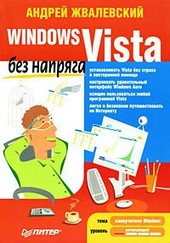
На нашем ресурсе вы можете полностью погрузиться в мир книги «Windows Vista без напряга» — читайте её онлайн бесплатно в полной, несокращённой версии. Если предпочитаете слушать — воспользуйтесь аудиоформатом; хотите сохранить — скачайте через торрент в fb2. Жанр произведения — Знания и навыки, Компьютерная литература, Программы. Также на странице доступно подробное описание, авторская аннотация, краткое содержание и живые отзывы читателей. Мы постоянно пополняем библиотеку и улучшаем сервис, чтобы создавать лучшее пространство для всех ценителей качественной литературы.
Windows Vista без напряга
0 баллов
0 мнений
0 чтений
Автор
Дата выхода
07 октября 2009
🔍 Загляните за кулисы "Windows Vista без напряга" — аннотация, авторский взгляд и ключевые моменты
Перед погружением в полный текст предлагаем познакомиться с произведением поближе. Здесь собраны авторские заметки, аннотация и краткое содержание "Windows Vista без напряга" — всё, что поможет понять глубину замысла и подготовиться к чтению. Материалы представлены в оригинальной авторской редакции (Андрей Жвалевский) и сохраняют аутентичность произведения. Если чего-то не хватает — сообщите нам в комментариях, и мы дополним описание. Читайте мнения других участников сообщества: их отзывы часто раскрывают скрытые смыслы и добавляют новые грани понимания. А после прочтения обязательно вернитесь сюда — ваш отзыв станет ценным вкладом в общее обсуждение книги.
Описание книги
Веселый и интересный самоучитель работы в Windows Vista – самой новой на сегодняшний день операционной системе. В ходе непринужденной беседы с читателем автор научит «укрощать» программы, настраивать и защищать компьютер. Изучение тонкостей Windows Vista не потребует специальной подготовки и знания компьютерных терминов.
Для всех, кто побаивается компьютера, но хочет или вынужден на нем работать.
📚 Читайте "Windows Vista без напряга" онлайн — полный текст книги доступен бесплатно
Перед вами — полная электронная версия книги "Windows Vista без напряга", адаптированная для комфортного онлайн-чтения. Мы разбили произведение на страницы для удобной навигации, а умная система запоминает, на какой странице вы остановились — можно закрыть браузер и вернуться к чтению позже, не тратя время на поиски. Персонализируйте процесс: меняйте шрифты, размер текста и фон под свои предпочтения. Погружайтесь в мир литературы где угодно и когда угодно — любимые книги теперь всегда под рукой.
Текст книги
Первое окно, как вы помните, служит только для декоративно-информационных целей, поэтому сразу нажимаем кнопку Далее. Если открыты какие-нибудь другие программы, придется их закрыть.
Совет
Некоторые файлы (скажем, картинки или музыку) не обязательно переносить на новый компьютер с помощью средства Windows Easy Transfer. Можно просто записать их на отдельный CD или DVD. Заодно и архивная копия будет. Если же вы устанавливаете новую систему на старый компьютер, то такие файлы вообще переносить не надо – вы же не удаляете их, правильно? Установите Vista – а музыка и картинки уже здесь.
Тут будет реклама 1
В нашем примере файлы и настройки были записаны на внешний диск, поэтому в следующем окне нужно выбрать пункт Нет, файлы и параметры скопированы на компакт-диск, DVD-диск или другой съемный носитель и далее уточнить тип носителя (рис. 1.13). Не забудьте вставить диск с сохраненными данными в привод, а то неудобно получится.
Рис. 1.13. Выбор устройства хранения архивного файла
Если при сохранении данных вы защищали их паролем, наберите его.
Тут будет реклама 2
В следующем окне (рис. 1.14) нужно решить, переносить файлы и параметры в существующую учетную запись или создать для этой цели новую.
Рис. 1.14. Выбор учетной записи для переноса данных
Проще, конечно, не плодить учетные записи, особенно если вы смутно представляете себе, что это такое. Поэтому лучше выбрать одну из готовых записей в списке Учетная запись пользователя на новом компьютере. Если вы все-таки хотите создать новую запись для переносимых параметров, придумайте и напишите ее имя в поле того же списка.
Тут будет реклама 3
Затем нажмите Далее.
На заключительном этапе вам предложат просмотреть переносимые файлы и параметры. Если это именно то, что вы собирались переносить, нажмите кнопку Передача. И ждите, пока все будет скопировано. После успешного окончания переноса вы увидите победный отчет. Нажмите Закрыть для выхода из программы переноса. Возможно, понадобится перезагрузка, чтобы изменения вступили в силу.
Вот, собственно, и весь процесс переноса.
Тут будет реклама 4
Правда, все очень просто?
Если вы сохраняете файлы и параметры не на CD или DVD, а на «флэшку», процесс абсолютно идентичен. Только надо не забыть вставить flash-память в USB-разъем.
Для переноса с использованием внешнего диска, или сетевого (то есть размещенного на компьютере, который соединен с вашим по сети), процедура немного усложняется. Придется указать папку на диске, в которую следует скопировать переносимые данные.
Мнения
О книге «Windows Vista без напряга» ещё никто не оставил отзыв — у вас есть шанс стать первым, чьё мнение задаст тон всему обсуждению! Поделитесь впечатлениями, эмоциями, замечаниями или рекомендациями. Ваш отзыв не только добавит живого голоса к произведению, но и поможет будущим читателям понять, стоит ли им открыть эту книгу. Не держите мысли при себе — ваше слово имеет значение!
Другие книги автора
Если «Windows Vista без напряга» пришлась вам по душе, самое время открыть для себя другие работы Андрей Жвалевский! В этой подборке — только произведения того же автора, чтобы вы могли глубже погрузиться в его творческий мир и насладиться схожим стилем, темами и атмосферой. Возможно, следующая книга станет для вас ещё более ярким открытием.