На нашем ресурсе вы можете полностью погрузиться в мир книги «Компьютерная обработка звука» — читайте её онлайн бесплатно в полной, несокращённой версии. Если предпочитаете слушать — воспользуйтесь аудиоформатом; хотите сохранить — скачайте через торрент в fb2. Жанр произведения — Знания и навыки, Компьютерная литература, Книги о компьютерах. Также на странице доступно подробное описание, авторская аннотация, краткое содержание и живые отзывы читателей. Мы постоянно пополняем библиотеку и улучшаем сервис, чтобы создавать лучшее пространство для всех ценителей качественной литературы.
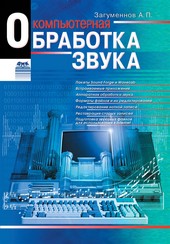
Компьютерная обработка звука
0 баллов
0 мнений
0 чтений
Автор
Дата выхода
29 июля 2011
🔍 Загляните за кулисы "Компьютерная обработка звука" — аннотация, авторский взгляд и ключевые моменты
Перед погружением в полный текст предлагаем познакомиться с произведением поближе. Здесь собраны авторские заметки, аннотация и краткое содержание "Компьютерная обработка звука" — всё, что поможет понять глубину замысла и подготовиться к чтению. Материалы представлены в оригинальной авторской редакции (Александр Загуменнов) и сохраняют аутентичность произведения. Если чего-то не хватает — сообщите нам в комментариях, и мы дополним описание. Читайте мнения других участников сообщества: их отзывы часто раскрывают скрытые смыслы и добавляют новые грани понимания. А после прочтения обязательно вернитесь сюда — ваш отзыв станет ценным вкладом в общее обсуждение книги.
Описание книги
Возможности современных программ и компьютеров, а также их относительная доступность по цене позволяют выполнять серьезную работу по обработке звукового материала – в том числе и профессиональную – не только на специализированной звуковой рабочей станции в студии звукозаписи, но и на персональном компьютере, в домашней студии.
В книге, которую вы держите в руках, рассмотрены основные методы обработки звука при помощи персонального компьютера, совместимого с IBM PC. Приводится подробное описание их использования на примере наиболее распространенных в России программ обработки звука, работающих под управлением операционной системы Microsoft Windows: Sound Forge, WaveLab, SAW Plus 32, Samplitude 2496, Cakewalk Pro Audio, а также программы ведения нотной записи Finale 98.
📚 Читайте "Компьютерная обработка звука" онлайн — полный текст книги доступен бесплатно
Перед вами — полная электронная версия книги "Компьютерная обработка звука", адаптированная для комфортного онлайн-чтения. Мы разбили произведение на страницы для удобной навигации, а умная система запоминает, на какой странице вы остановились — можно закрыть браузер и вернуться к чтению позже, не тратя время на поиски. Персонализируйте процесс: меняйте шрифты, размер текста и фон под свои предпочтения. Погружайтесь в мир литературы где угодно и когда угодно — любимые книги теперь всегда под рукой.
Текст книги
Файл вставляется с начала выбранного диапазона как объект. Диапазон также обозначает канал, в который вставляется WAV-файл.
Исключением из этой методики является CD VIP (одноканальный проект). Объекты, созданные путем вставки WAV-файлов в такой проект, выстраиваются в единую последовательность, независимо от того, какой диапазон выбран. Интервал между объектами определен установкой длительности паузы в меню CD ? Set Pause Time.
Другой способ загрузки WAV-файлов в проект – из меню Tools по команде Explore the HD-Wave (HDP) directory открыть Explorer (Проводник) Windows и перетащить мышью в соответствующие каналы нужные файлы.
Тут будет реклама 1
При этом программа автоматически создает объекты.
Многоканальная запись в SAW Plus 32
Программа SAW Plus 32 (Software Audio Workshop) для Windows (последняя на момент сдачи книги доступная автору версия была 2.5) также предоставляет возможность работы с многоканальным звуковым материалом. Она подходит для любой звуковой платы. Для ее функционирования не нужно никакого специального аппаратного обеспечения.
Тут будет реклама 2
Число воспроизводимых дорожек зависит в основном от скорости обмена информацией с жестким диском. Программа позволяет редактировать до ста звуковых файлов сразу, при этом можно воспроизводить до 24 стерео– или моноканалов.
Для многоканальной записи используется окно MultiTrack View, вид которого представлен на рис. 1.3.
Рис. 1.3. Окно MultiTrack View в программе SAW Plus 32
По вертикали в окне располагаются каналы, правая часть каждого канала предназначена для размещения волновой формы звуковых файлов, в левой части находятся органы управления.
Тут будет реклама 3
Назначение кнопок следующее.
Крайняя кнопка слева – номер канала. Нажав ее, вы выбираете соответствующий канал для манипуляций. Кнопка SOLO служит для включения на воспроизведение единственного канала. Кнопка MUTE, наоборот, отключает воспроизведение одного соответствующего канала. Справа от MUTE находится кнопка управления громкостью.
Тут будет реклама 4
После ее нажатия станет доступен укрупненный ползунковый регулятор, показанный на рис. 1.4. Минимальный шаг регулятора – 0,25 дБ.
Рис. 1.4. Регулятор громкости в SAW Plus 32
Правее кнопки регулятора громкости находится одна или несколько кнопок OUT (Выход). С помощью этой кнопки осуществляется выбор звуковой карты. Щелкнув по ней, вы получите доступ к списку звуковых карт, из которых можно выбрать необходимую.
Мнения
О книге «Компьютерная обработка звука» ещё никто не оставил отзыв — у вас есть шанс стать первым, чьё мнение задаст тон всему обсуждению! Поделитесь впечатлениями, эмоциями, замечаниями или рекомендациями. Ваш отзыв не только добавит живого голоса к произведению, но и поможет будущим читателям понять, стоит ли им открыть эту книгу. Не держите мысли при себе — ваше слово имеет значение!
Похожие книги