На нашем ресурсе вы можете полностью погрузиться в мир книги «Компьютерная обработка звука» — читайте её онлайн бесплатно в полной, несокращённой версии. Если предпочитаете слушать — воспользуйтесь аудиоформатом; хотите сохранить — скачайте через торрент в fb2. Жанр произведения — Знания и навыки, Компьютерная литература, Книги о компьютерах. Также на странице доступно подробное описание, авторская аннотация, краткое содержание и живые отзывы читателей. Мы постоянно пополняем библиотеку и улучшаем сервис, чтобы создавать лучшее пространство для всех ценителей качественной литературы.
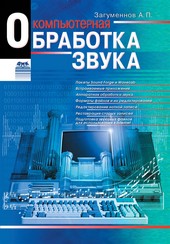
Компьютерная обработка звука
0 баллов
0 мнений
0 чтений
Автор
Дата выхода
29 июля 2011
🔍 Загляните за кулисы "Компьютерная обработка звука" — аннотация, авторский взгляд и ключевые моменты
Перед погружением в полный текст предлагаем познакомиться с произведением поближе. Здесь собраны авторские заметки, аннотация и краткое содержание "Компьютерная обработка звука" — всё, что поможет понять глубину замысла и подготовиться к чтению. Материалы представлены в оригинальной авторской редакции (Александр Загуменнов) и сохраняют аутентичность произведения. Если чего-то не хватает — сообщите нам в комментариях, и мы дополним описание. Читайте мнения других участников сообщества: их отзывы часто раскрывают скрытые смыслы и добавляют новые грани понимания. А после прочтения обязательно вернитесь сюда — ваш отзыв станет ценным вкладом в общее обсуждение книги.
Описание книги
Возможности современных программ и компьютеров, а также их относительная доступность по цене позволяют выполнять серьезную работу по обработке звукового материала – в том числе и профессиональную – не только на специализированной звуковой рабочей станции в студии звукозаписи, но и на персональном компьютере, в домашней студии.
В книге, которую вы держите в руках, рассмотрены основные методы обработки звука при помощи персонального компьютера, совместимого с IBM PC. Приводится подробное описание их использования на примере наиболее распространенных в России программ обработки звука, работающих под управлением операционной системы Microsoft Windows: Sound Forge, WaveLab, SAW Plus 32, Samplitude 2496, Cakewalk Pro Audio, а также программы ведения нотной записи Finale 98.
📚 Читайте "Компьютерная обработка звука" онлайн — полный текст книги доступен бесплатно
Перед вами — полная электронная версия книги "Компьютерная обработка звука", адаптированная для комфортного онлайн-чтения. Мы разбили произведение на страницы для удобной навигации, а умная система запоминает, на какой странице вы остановились — можно закрыть браузер и вернуться к чтению позже, не тратя время на поиски. Персонализируйте процесс: меняйте шрифты, размер текста и фон под свои предпочтения. Погружайтесь в мир литературы где угодно и когда угодно — любимые книги теперь всегда под рукой.
Текст книги
Это предотвращает случайное удаление или перемещение и особенно важно для многоканальных проектов.
Сделав настройки, нажмите кнопку OK, после чего будет открыто окно нового проекта, вид которого представлен на рис. 1.2 (в варианте с масштабной сеткой).
Рис. 1.2. Окно нового виртуального проекта
Окно разделено по вертикали на однотипные каналы, в правой части каждого канала будет размещена волновая форма, в левой части находятся органы управления. Назначение кнопок следующее:
? – Справка. Открывает информацию о канале или диалоговое окно реквизитов (правой кнопкой мыши), которые позволяют ввести имя канала, выбрать устройства для записи и воспроизведения, а также выполнить массу настроек, общих для всех каналов фонограммы.
Тут будет реклама 1
M (Mute) – Приглушить. Отключаются соответствующие каналы. Если же нажать правую кнопку мыши, для выбора выводится список устройств воспроизведения.
S (Solo) – Соло. Если кнопка активна, воспроизводится только один канал (даже если нажата кнопка Mute).
L (Lock) – Блокировать.
Тут будет реклама 2
Редактирование канала не допускается.
V (Volume) – Громкость. Активизирует кривую автоматизации громкости.
P (Panorama) – Панорама. Активизирует кривую автоматизации панорамы.
R (Record) – Запись. Подготавливает канал для записи. Нажав здесь правую кнопку мыши, можно выбрать в контекстном меню устройство записи.
Multi-Card Mode (Режим поддержки нескольких звуковых карт). Эта кнопка активизирует воспроизведение через несколько аудиовыходов. В данном режиме виртуальный проект не воспроизводится больше через устройство, определенное в системе, а использует устройства, назначенные каждому индивидуальному каналу.
Тут будет реклама 3
Обратите внимание, что в режиме Multi-Card секция Master в окне Mixer (Микшер) недоступна.
Восемь кнопок в нижней левой части окна виртуального проекта позволяют сохранить до четырех общих установок (S1 … S4), включая масштаб изображения, позицию окна и его режим, и до четырех установок масштаба (Z1 … Z4). Чтобы сохранить установку, удерживайте клавишу Shift и нажмите одну из кнопок.
Тут будет реклама 4
Чтобы выбрать сохраненную установку, щелкните по кнопке, не нажимая клавишу Shift.
Создав виртуальный проект, можно выполнить поканальную запись. Кроме того, в любой канал можно интегрировать предварительно сделанные WAV-файлы. Для такой интеграции предусмотрены два метода.
Загрузка звукового файла в виртуальный проект
Отметьте диапазон в проекте VIP и загрузите WAV-файл командами из меню File ? Open ? WAV Project.
Мнения
О книге «Компьютерная обработка звука» ещё никто не оставил отзыв — у вас есть шанс стать первым, чьё мнение задаст тон всему обсуждению! Поделитесь впечатлениями, эмоциями, замечаниями или рекомендациями. Ваш отзыв не только добавит живого голоса к произведению, но и поможет будущим читателям понять, стоит ли им открыть эту книгу. Не держите мысли при себе — ваше слово имеет значение!
Похожие книги