На нашем ресурсе вы можете полностью погрузиться в мир книги «Самоучитель Adobe Premiere 6.5» — читайте её онлайн бесплатно в полной, несокращённой версии. Если предпочитаете слушать — воспользуйтесь аудиоформатом; хотите сохранить — скачайте через торрент в fb2. Жанр произведения — Знания и навыки, Компьютерная литература, Программы. Также на странице доступно подробное описание, авторская аннотация, краткое содержание и живые отзывы читателей. Мы постоянно пополняем библиотеку и улучшаем сервис, чтобы создавать лучшее пространство для всех ценителей качественной литературы.
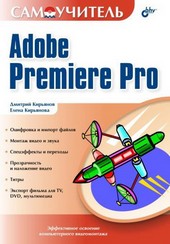
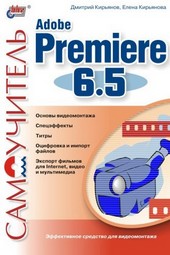
Самоучитель Adobe Premiere 6.5
0 баллов
0 мнений
0 чтений
Автор
Дата выхода
15 августа 2011
🔍 Загляните за кулисы "Самоучитель Adobe Premiere 6.5" — аннотация, авторский взгляд и ключевые моменты
Перед погружением в полный текст предлагаем познакомиться с произведением поближе. Здесь собраны авторские заметки, аннотация и краткое содержание "Самоучитель Adobe Premiere 6.5" — всё, что поможет понять глубину замысла и подготовиться к чтению. Материалы представлены в оригинальной авторской редакции (Елена Кирьянова) и сохраняют аутентичность произведения. Если чего-то не хватает — сообщите нам в комментариях, и мы дополним описание. Читайте мнения других участников сообщества: их отзывы часто раскрывают скрытые смыслы и добавляют новые грани понимания. А после прочтения обязательно вернитесь сюда — ваш отзыв станет ценным вкладом в общее обсуждение книги.
Описание книги
Книга посвящена возможностям самого популярного средства цифрового видеомонтажа – Adobe Premiere 6.5. Описываются основные приемы работы с программой, приводятся сведения об управлении проектами и клипами, обсуждаются методы монтажа видео и звука, техника создания титров и добавления спецэффектов, а также освещается процесс окончательного монтирования фильма. На примерах рассматриваются все этапы создания и обработки фильмов для телевидения, видео и мультимедиа.
Для широкого круга пользователей
📚 Читайте "Самоучитель Adobe Premiere 6.5" онлайн — полный текст книги доступен бесплатно
Перед вами — полная электронная версия книги "Самоучитель Adobe Premiere 6.5", адаптированная для комфортного онлайн-чтения. Мы разбили произведение на страницы для удобной навигации, а умная система запоминает, на какой странице вы остановились — можно закрыть браузер и вернуться к чтению позже, не тратя время на поиски. Персонализируйте процесс: меняйте шрифты, размер текста и фон под свои предпочтения. Погружайтесь в мир литературы где угодно и когда угодно — любимые книги теперь всегда под рукой.
Текст книги
Слева в этом диалоговом окне находится список предустановленных элементов, имеющихся в Premiere, т. е. определенных комбинаций параметров фильма, применяемых для решения тех или иных задач (например, создания мультимедийных файлов для компьютерных презентаций, видеопрограмм в стандарте PAL, цифровом формате и т. п.). Выберите из списка предустановок(Available Presets) какой-либо пункт, например, Multimedia Video for Windows (Мультимедиа для Windows).
В результате загрузятся все наиболее важные элементы интерфейса программы Adobe Premiere (рис.
Тут будет реклама 1
1.2). Они помещаются внутрь основного окна Adobe Premiere, содержимое которого называют рабочей областью.
Рис. 1.2. Внешний вид окна Adobe Premiere при начале нового проекта
Замечание
Возможно, детали некоторых окон на вашем компьютере несколько отличаются от примера, изображенного на рис. 1.2. Это связано с их многочисленными установками и режимами работы.
Интерфейс
К основным средствам монтажа программы Premiere относят три окна, помещенные внутрь основного окна Adobe Premiere:
? Project (Проект) – служит для управления исходными видео– и звуковыми клипами, из которых вы монтируете фильм;
? Timeline (Монтаж) – для визуального монтажа клипов, символически представленных прямоугольными блоками вдоль временной шкалы фильма;
? Monitor (Монитор) – для просмотра кадров исходных клипов и создаваемого фильма, а также непосредственно для видеомонтажа.
Тут будет реклама 2
Тут будет реклама 3
Все окна являются пустыми, пока в них не загружены никакие составляющие вашего фильма. Помимо трех перечисленных окон, имеется еще целый арсенал дополнительных окон и палитр, которые либо облегчают действия по монтажу фильма (например, дублируя функции некоторых основных окон), либо позволяют управлять дополнительными возможностями (например, создавать титры или применять спецэффекты). Они будут рассмотрены в разд.
Тут будет реклама 4
3.4.
Замечание
Если вы не видите при повторном запуске Adobe Premiere каких-либо из перечисленных окон, то, вероятно, вы их закрыли при прошлых сеансах работы. Для того чтобы вызвать их вновь на экран, воспользуйтесь одним из пунктов меню Window (Окно). Возможно, вам будет интересно посмотреть в этом выпадающем меню (рис. 1.3), какие окна, кроме упомянутых, имеются в Premiere.
Рис. 1.3.
Мнения
О книге «Самоучитель Adobe Premiere 6.5» ещё никто не оставил отзыв — у вас есть шанс стать первым, чьё мнение задаст тон всему обсуждению! Поделитесь впечатлениями, эмоциями, замечаниями или рекомендациями. Ваш отзыв не только добавит живого голоса к произведению, но и поможет будущим читателям понять, стоит ли им открыть эту книгу. Не держите мысли при себе — ваше слово имеет значение!
Другие книги автора
Если «Самоучитель Adobe Premiere 6.5» пришлась вам по душе, самое время открыть для себя другие работы Елена Кирьянова! В этой подборке — только произведения того же автора, чтобы вы могли глубже погрузиться в его творческий мир и насладиться схожим стилем, темами и атмосферой. Возможно, следующая книга станет для вас ещё более ярким открытием.