На нашем ресурсе вы можете полностью погрузиться в мир книги «Самоучитель Adobe Premiere 6.5» — читайте её онлайн бесплатно в полной, несокращённой версии. Если предпочитаете слушать — воспользуйтесь аудиоформатом; хотите сохранить — скачайте через торрент в fb2. Жанр произведения — Знания и навыки, Компьютерная литература, Программы. Также на странице доступно подробное описание, авторская аннотация, краткое содержание и живые отзывы читателей. Мы постоянно пополняем библиотеку и улучшаем сервис, чтобы создавать лучшее пространство для всех ценителей качественной литературы.
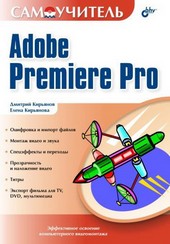
Самоучитель Adobe Premiere 6.5
0 баллов
0 мнений
0 чтений
Автор
Дата выхода
15 августа 2011
🔍 Загляните за кулисы "Самоучитель Adobe Premiere 6.5" — аннотация, авторский взгляд и ключевые моменты
Перед погружением в полный текст предлагаем познакомиться с произведением поближе. Здесь собраны авторские заметки, аннотация и краткое содержание "Самоучитель Adobe Premiere 6.5" — всё, что поможет понять глубину замысла и подготовиться к чтению. Материалы представлены в оригинальной авторской редакции (Елена Кирьянова) и сохраняют аутентичность произведения. Если чего-то не хватает — сообщите нам в комментариях, и мы дополним описание. Читайте мнения других участников сообщества: их отзывы часто раскрывают скрытые смыслы и добавляют новые грани понимания. А после прочтения обязательно вернитесь сюда — ваш отзыв станет ценным вкладом в общее обсуждение книги.
Описание книги
Книга посвящена возможностям самого популярного средства цифрового видеомонтажа – Adobe Premiere 6.5. Описываются основные приемы работы с программой, приводятся сведения об управлении проектами и клипами, обсуждаются методы монтажа видео и звука, техника создания титров и добавления спецэффектов, а также освещается процесс окончательного монтирования фильма. На примерах рассматриваются все этапы создания и обработки фильмов для телевидения, видео и мультимедиа.
Для широкого круга пользователей
📚 Читайте "Самоучитель Adobe Premiere 6.5" онлайн — полный текст книги доступен бесплатно
Перед вами — полная электронная версия книги "Самоучитель Adobe Premiere 6.5", адаптированная для комфортного онлайн-чтения. Мы разбили произведение на страницы для удобной навигации, а умная система запоминает, на какой странице вы остановились — можно закрыть браузер и вернуться к чтению позже, не тратя время на поиски. Персонализируйте процесс: меняйте шрифты, размер текста и фон под свои предпочтения. Погружайтесь в мир литературы где угодно и когда угодно — любимые книги теперь всегда под рукой.
Текст книги
Первый запуск
Для того чтобы запустить программу Adobe Premiere из среды Windows, нажмите кнопку Start (Пуск), и в главном меню выберите пункт Programs | Adobe | Premiere 6.5 | Adobe Premiere 6.5 (Программы | Adobe | Premiere 6.5 | Adobe Premiere 6.5). Запустить программу можно и двойным щелчком по какому-либо файлу проекта Adobe Premiere (с расширением ppj) в Проводнике Windows. В последнем случае Premiere загрузится с уже открытым монтажным проектом из файла.
Если вы запускаете приложение Premiere 6.
Тут будет реклама 1
5 впервые после инсталляции, то через некоторое время, необходимое для загрузки (оно может быть довольно большим, если ресурсы вашего компьютера невелики), вы увидите диалоговое окно Initial Workspace (Начальная рабочая область) (рис. 1.1). Оно потребует от вас перед первым запуском программы определить наиболее подходящий для вас стиль редактирования. При последующих запусках это диалоговое окно не выводится, а выбранный вами режим редактирования будет загружаться автоматически.
Рис.
Тут будет реклама 2
1.1. Диалоговое окно Initial Workspace
Замечание
Эта возможность появилась в шестой версии программы, предыдущие версии не выводили данного диалогового окна и не позволяют управлять стилем редактирования.
Начальная рабочая область Premiere 6.5 может быть настроена в соответствии с одним из двух стилей редактирования, касающихся видеотрека Video 1 (Видео 1), предназначенного для настройки спецэффектов перехода между клипами.
? А/В Editing (А/В редактирование) – режим монтажа, при котором переходы настраиваются визуально с использованием трех треков.
Тут будет реклама 3
Это треки Video 1A (Видео 1A) и Video IB (Видео IB), на которых располагаются клипы, и трек Transition (Переход), на котором размещается сам спецэффект перехода.
? Single-Track Editing (Однотрековое редактирование) – режим монтажа, предусматривающий расположение обоих клипов и перехода между ними на одном треке.
Для выбора того или иного режима вам следует нажать одну из одноименных кнопок.
Совет
Если вы не являетесь профессионалом в использовании Premiere, то выберите режим А/В Editing (А/В редактирование), впоследствии его всегда можно будет сменить на альтернативный режим.
Тут будет реклама 4
После выбора одного из режимов загружается еще одно диалоговое окно Load Project Settings (Загрузка установок проекта) (см. рис. 2.1). Оно станет и впоследствии появляться каждый раз, когда вы будете создавать новый монтажный проект командой File | New Project (Файл | Создать проект).
Мнения
О книге «Самоучитель Adobe Premiere 6.5» ещё никто не оставил отзыв — у вас есть шанс стать первым, чьё мнение задаст тон всему обсуждению! Поделитесь впечатлениями, эмоциями, замечаниями или рекомендациями. Ваш отзыв не только добавит живого голоса к произведению, но и поможет будущим читателям понять, стоит ли им открыть эту книгу. Не держите мысли при себе — ваше слово имеет значение!
Другие книги автора
Если «Самоучитель Adobe Premiere 6.5» пришлась вам по душе, самое время открыть для себя другие работы Елена Кирьянова! В этой подборке — только произведения того же автора, чтобы вы могли глубже погрузиться в его творческий мир и насладиться схожим стилем, темами и атмосферой. Возможно, следующая книга станет для вас ещё более ярким открытием.