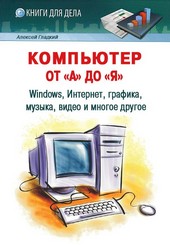
На нашем ресурсе вы можете полностью погрузиться в мир книги «Компьютер от «А» до «Я»: Windows, Интернет, графика, музыка, видео и многое другое» — читайте её онлайн бесплатно в полной, несокращённой версии. Если предпочитаете слушать — воспользуйтесь аудиоформатом; хотите сохранить — скачайте через торрент в fb2. Жанр произведения — Знания и навыки, Словари, справочники, Руководства. Также на странице доступно подробное описание, авторская аннотация, краткое содержание и живые отзывы читателей. Мы постоянно пополняем библиотеку и улучшаем сервис, чтобы создавать лучшее пространство для всех ценителей качественной литературы.
Компьютер от «А» до «Я»: Windows, Интернет, графика, музыка, видео и многое другое
0 баллов
0 мнений
1 чтение
Автор
Дата выхода
10 сентября 2012
🔍 Загляните за кулисы "Компьютер от «А» до «Я»: Windows, Интернет, графика, музыка, видео и многое другое" — аннотация, авторский взгляд и ключевые моменты
Перед погружением в полный текст предлагаем познакомиться с произведением поближе. Здесь собраны авторские заметки, аннотация и краткое содержание "Компьютер от «А» до «Я»: Windows, Интернет, графика, музыка, видео и многое другое" — всё, что поможет понять глубину замысла и подготовиться к чтению. Материалы представлены в оригинальной авторской редакции (А. А. Гладкий) и сохраняют аутентичность произведения. Если чего-то не хватает — сообщите нам в комментариях, и мы дополним описание. Читайте мнения других участников сообщества: их отзывы часто раскрывают скрытые смыслы и добавляют новые грани понимания. А после прочтения обязательно вернитесь сюда — ваш отзыв станет ценным вкладом в общее обсуждение книги.
Описание книги
Чтобы пользоваться компьютером, его недостаточно просто купить и включить — в отличие от того же телевизора. Вначале нужно получить необходимый минимум знаний, и данная книга поможет вам в этом начинании. Она адресована тем, кто не имеет ни малейшего представления о работе на компьютере, и хочет освоить его в максимально короткие сроки. Описание в ней построено на примере Windows 7 Professional — последней версии операционной системы самого популярного в мире семейства.
📚 Читайте "Компьютер от «А» до «Я»: Windows, Интернет, графика, музыка, видео и многое другое" онлайн — полный текст книги доступен бесплатно
Перед вами — полная электронная версия книги "Компьютер от «А» до «Я»: Windows, Интернет, графика, музыка, видео и многое другое", адаптированная для комфортного онлайн-чтения. Мы разбили произведение на страницы для удобной навигации, а умная система запоминает, на какой странице вы остановились — можно закрыть браузер и вернуться к чтению позже, не тратя время на поиски. Персонализируйте процесс: меняйте шрифты, размер текста и фон под свои предпочтения. Погружайтесь в мир литературы где угодно и когда угодно — любимые книги теперь всегда под рукой.
Текст книги
Строка поиска в меню Пуск
Как видно на рисунке, по умолчанию в данной строке отображается текст Найти программы и файлы. Щелкните в ней мышью (текст автоматически исчезнет), и с клавиатуры введите имя или фрагмент имени объекта, который вы хотите найти.
Поиск будет осуществляться по мере ввода данных. При этом в верхней части меню Пуск будет автоматически формироваться список объектов, удовлетворяющих условию поиска (рис. 2.10).
Рис. 2.10. Поиск данных в Windows 7
Чтобы быстро перейти к найденному объекту, щелкните на соответствующей позиции в списке результатов поиска.
Тут будет реклама 1
Как воспроизвести мультимедийный файл?
Для воспроизведения мультимедийных файлов существуют специальные программные средства. Одна из самых популярных таких программ – это проигрыватель Windows Media, который входит в комплект поставки Windows, и является универсальным приложением, позволяющим и музыку слушать, и видео смотреть.
Самый простой способ воспроизвести аудио– или видео-файл – просто запустить его двойным щелчком мыши.
Тут будет реклама 2
В этом случае он будет воспроизведен программой, которая используется в компьютере по умолчанию для проигрывания файлов данного типа.
Однако можно воспроизводить медиа-файлы и другим способом. Запустите Windows Media, и выполните команду главного меню Файл ? Открыть (эта команда вызывается также нажатием комбинации клавиш Ctrl+O), рис. 2.11.
Рис. 2.11. Открытие мультимедийного файла
При активизации данной команды на экране откроется окно, в котором нужно указать путь к файлу для воспроизведения (рис.
Тут будет реклама 3
2.12).
Рис. 2.12. Выбор файла для воспроизведения
В данном окне нужно выбрать каталог, в котором хранится требуемый файл, после чего выделить этот файл в списке щелчком мыши и нажать кнопку Открыть.
Ниже, в соответствующей главе, мы более подробно рассмотрим порядок работы с мультимедийными файлами. Вы узнаете, как формировать списки воспроизведения (плей-листы), работать с библиотекой мультимедиа, приостанавливать и возобновлять воспроизведение, а также о многом другом.
Тут будет реклама 4
Как быстро заархивировать или разархивировать объект?
Архивирование объекта (файла или папки) позволяет намного уменьшить его объем без потери данных. Это намного облегчает задачу пересылки объекта по электронной почте, его копирования, записи на оптические диски, и др. Чтобы впоследствии работать с заархивированным объектом, его следует разархивировать, то есть вернуть в первоначальное состояние.
Мнения
О книге «Компьютер от «А» до «Я»: Windows, Интернет, графика, музыка, видео и многое другое» ещё никто не оставил отзыв — у вас есть шанс стать первым, чьё мнение задаст тон всему обсуждению! Поделитесь впечатлениями, эмоциями, замечаниями или рекомендациями. Ваш отзыв не только добавит живого голоса к произведению, но и поможет будущим читателям понять, стоит ли им открыть эту книгу. Не держите мысли при себе — ваше слово имеет значение!
Другие книги автора
Если «Компьютер от «А» до «Я»: Windows, Интернет, графика, музыка, видео и многое другое» пришлась вам по душе, самое время открыть для себя другие работы А. А. Гладкий! В этой подборке — только произведения того же автора, чтобы вы могли глубже погрузиться в его творческий мир и насладиться схожим стилем, темами и атмосферой. Возможно, следующая книга станет для вас ещё более ярким открытием.