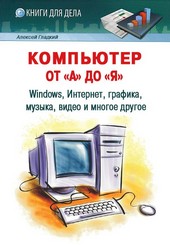
На нашем ресурсе вы можете полностью погрузиться в мир книги «Компьютер от «А» до «Я»: Windows, Интернет, графика, музыка, видео и многое другое» — читайте её онлайн бесплатно в полной, несокращённой версии. Если предпочитаете слушать — воспользуйтесь аудиоформатом; хотите сохранить — скачайте через торрент в fb2. Жанр произведения — Знания и навыки, Словари, справочники, Руководства. Также на странице доступно подробное описание, авторская аннотация, краткое содержание и живые отзывы читателей. Мы постоянно пополняем библиотеку и улучшаем сервис, чтобы создавать лучшее пространство для всех ценителей качественной литературы.
Компьютер от «А» до «Я»: Windows, Интернет, графика, музыка, видео и многое другое
0 баллов
0 мнений
1 чтение
Автор
Дата выхода
10 сентября 2012
🔍 Загляните за кулисы "Компьютер от «А» до «Я»: Windows, Интернет, графика, музыка, видео и многое другое" — аннотация, авторский взгляд и ключевые моменты
Перед погружением в полный текст предлагаем познакомиться с произведением поближе. Здесь собраны авторские заметки, аннотация и краткое содержание "Компьютер от «А» до «Я»: Windows, Интернет, графика, музыка, видео и многое другое" — всё, что поможет понять глубину замысла и подготовиться к чтению. Материалы представлены в оригинальной авторской редакции (А. А. Гладкий) и сохраняют аутентичность произведения. Если чего-то не хватает — сообщите нам в комментариях, и мы дополним описание. Читайте мнения других участников сообщества: их отзывы часто раскрывают скрытые смыслы и добавляют новые грани понимания. А после прочтения обязательно вернитесь сюда — ваш отзыв станет ценным вкладом в общее обсуждение книги.
Описание книги
Чтобы пользоваться компьютером, его недостаточно просто купить и включить — в отличие от того же телевизора. Вначале нужно получить необходимый минимум знаний, и данная книга поможет вам в этом начинании. Она адресована тем, кто не имеет ни малейшего представления о работе на компьютере, и хочет освоить его в максимально короткие сроки. Описание в ней построено на примере Windows 7 Professional — последней версии операционной системы самого популярного в мире семейства.
📚 Читайте "Компьютер от «А» до «Я»: Windows, Интернет, графика, музыка, видео и многое другое" онлайн — полный текст книги доступен бесплатно
Перед вами — полная электронная версия книги "Компьютер от «А» до «Я»: Windows, Интернет, графика, музыка, видео и многое другое", адаптированная для комфортного онлайн-чтения. Мы разбили произведение на страницы для удобной навигации, а умная система запоминает, на какой странице вы остановились — можно закрыть браузер и вернуться к чтению позже, не тратя время на поиски. Персонализируйте процесс: меняйте шрифты, размер текста и фон под свои предпочтения. Погружайтесь в мир литературы где угодно и когда угодно — любимые книги теперь всегда под рукой.
Текст книги
exe, то в данном окне нужно вначале щелчком мыши выбрать диск С, затем щелкнуть на папке Program Files (в результате чего откроется ее содержимое), затем – на папке Soft, затем в этой папке щелкнуть на файле File.exe и нажать кнопку ОК.
После этого в окне Мастера (см. рис. 2.4) нужно нажать кнопку Далее – в результате на экране отобразится окно, которое показано на рис. 2.6.
Рис. 2.6. Ввод имени ярлыка
В данном окне нужно с клавиатуры ввести произвольное имя ярлыка (можно оставить и вариант, предлагаемый системой по умолчанию – это имя будет совпадать с именем файла), и нажать кнопку Готово.
Тут будет реклама 1
Как создать текстовый документ?
Иногда возникает необходимость максимально быстро создать текстовый документ – например, чтобы срочно зафиксировать какую-то информацию, которую есть риск забыть или потерять. Это делается следующим образом.
Щелкните в любом свободном месте Рабочего стола правой кнопкой мыши, и в открывшемся контекстном меню выберите команду Создать ? Текстовый документ (рис.
Тут будет реклама 2
2.7).
Рис. 2.7. Создание текстового документа
В результате на Рабочем столе появится ярлык текстового документа, которому по умолчанию будет присвоено имя Новый текстовый документ (при необходимости это имя вы можете изменить по своему усмотрению). Щелкните мышью в любом свободном месте Рабочего стола (чтобы отключился режим редактирования имени ярлыка), после чего запустите этот ярлык. В результате отобразится окно встроенного текстового редактора «Блокнот» (подробнее с этой программой мы познакомимся позже), рис.
Тут будет реклама 3
2.8.
Рис. 2.8. Ввод текста
В данном окне нужно с клавиатуры ввести текст документа. Чтобы сохранить введенные данные, нажмите в левом верхнем углу данного окна кнопку Файл, и в открывшемся меню выберите команду Сохранить. К аналогичному результату приведет нажатие комбинации клавиш Ctrl+S. Если вы все же забудете сохранить данные, то при закрытии этого окна программа выдаст дополнительный запрос на сохранение введенной информации.
Тут будет реклама 4
Как быстро найти файл?
Поиск нужного документа или файла порой может отнять массу времени. Однако в операционной системе Windows имеется механизм, который специально предназначен для быстрого поиска объектов. Причем в Windows 7 он намного удобнее, чем в предыдущих версиях этой системы.
Чтобы быстро найти файл, используйте строку поиска в меню Пуск (рис. 2.9).
Рис. 2.9.
Мнения
О книге «Компьютер от «А» до «Я»: Windows, Интернет, графика, музыка, видео и многое другое» ещё никто не оставил отзыв — у вас есть шанс стать первым, чьё мнение задаст тон всему обсуждению! Поделитесь впечатлениями, эмоциями, замечаниями или рекомендациями. Ваш отзыв не только добавит живого голоса к произведению, но и поможет будущим читателям понять, стоит ли им открыть эту книгу. Не держите мысли при себе — ваше слово имеет значение!
Другие книги автора
Если «Компьютер от «А» до «Я»: Windows, Интернет, графика, музыка, видео и многое другое» пришлась вам по душе, самое время открыть для себя другие работы А. А. Гладкий! В этой подборке — только произведения того же автора, чтобы вы могли глубже погрузиться в его творческий мир и насладиться схожим стилем, темами и атмосферой. Возможно, следующая книга станет для вас ещё более ярким открытием.