На нашем ресурсе вы можете полностью погрузиться в мир книги «Photoshop CS4. Секреты и трюки» — читайте её онлайн бесплатно в полной, несокращённой версии. Если предпочитаете слушать — воспользуйтесь аудиоформатом; хотите сохранить — скачайте через торрент в fb2. Жанр произведения — Знания и навыки, Компьютерная литература, Программы. Также на странице доступно подробное описание, авторская аннотация, краткое содержание и живые отзывы читателей. Мы постоянно пополняем библиотеку и улучшаем сервис, чтобы создавать лучшее пространство для всех ценителей качественной литературы.
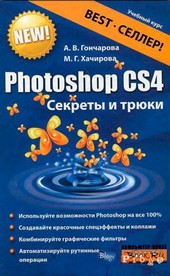
Photoshop CS4. Секреты и трюки
0 баллов
0 мнений
1 чтение
Автор
Дата выхода
28 августа 2011
🔍 Загляните за кулисы "Photoshop CS4. Секреты и трюки" — аннотация, авторский взгляд и ключевые моменты
Перед погружением в полный текст предлагаем познакомиться с произведением поближе. Здесь собраны авторские заметки, аннотация и краткое содержание "Photoshop CS4. Секреты и трюки" — всё, что поможет понять глубину замысла и подготовиться к чтению. Материалы представлены в оригинальной авторской редакции (Алина Гончарова) и сохраняют аутентичность произведения. Если чего-то не хватает — сообщите нам в комментариях, и мы дополним описание. Читайте мнения других участников сообщества: их отзывы часто раскрывают скрытые смыслы и добавляют новые грани понимания. А после прочтения обязательно вернитесь сюда — ваш отзыв станет ценным вкладом в общее обсуждение книги.
Описание книги
Эта книга научит Вас профессиональной работе в популярнейшем графическом редакторе Photoshop CS4. Наряду со стандартными средствами описываются всевозможные хитрости и трюки, позволяющие быстро и эффективно выполнять ретушь фотографий, создавать коллажи, 3D-эффеты и анимацию, выполнять пакетную обработку изображений, комбинировать графические фильтры для получения красочных спецэффектов.
📚 Читайте "Photoshop CS4. Секреты и трюки" онлайн — полный текст книги доступен бесплатно
Перед вами — полная электронная версия книги "Photoshop CS4. Секреты и трюки", адаптированная для комфортного онлайн-чтения. Мы разбили произведение на страницы для удобной навигации, а умная система запоминает, на какой странице вы остановились — можно закрыть браузер и вернуться к чтению позже, не тратя время на поиски. Персонализируйте процесс: меняйте шрифты, размер текста и фон под свои предпочтения. Погружайтесь в мир литературы где угодно и когда угодно — любимые книги теперь всегда под рукой.
Текст книги
В случае создания изображения для некоторых устройств, таких как мобильные телефоны и т. п., можно воспользоваться кнопкой Device Central (Мобильные устройства), позволяющей выбрать готовый формат изображения для некоторых из них.
Расширенные настройки (Advanced) появились в восьмой версии Photoshop и позволяют задать цветовой профиль (Color Profile) для создаваемого изображения, а также форму пикселя (Pixel Aspect Ratio). Поддержка неквадратных пикселей необходима в случае экспорта изображения для использования в широкоформатном телевидении или видео, где точка представляет собой прямоугольник.
Тут будет реклама 1
Примечание.Цветовой профиль содержит информацию о том, каким образом будет передаваться цвет конкретным устройством (монитором, сканером и т. д.). К примеру, для того чтобы на печати получать изображение, идентичное отображаемому на мониторе, проводится операция калибровки (настройки отображений цвета) при помощи специальных программ или отдельного устройства – калибратора. Выполненные настройки записываются в файлы – цветовые профили для монитора и принтера.
Тут будет реклама 2
Все указанные параметры при необходимости можно изменять и в ходе дальнейшей работы над изображением.
Кнопка Save Preset (Сохранить заготовку), расположенная в правой части окна, предназначена для создания пользовательского формата, который может быть использован в дальнейшем. Диалоговое окно этой команды (рис. 3.2) позволяет задать название формата, а также выбрать настройки, включаемые в данный формат: Resolution (Разрешение), Mode (Цветовая модель), Bit Depth (Глубина цвета), Content (Содержимое), Profile (Цветовой профиль), Pixel Aspect Ratio (Вид пикселей).
Тут будет реклама 3
Любой из созданных форматов можно удалить при помощи кнопки Delete Preset (Удалить заготовку), расположенной ниже.
Как открыть файл
Открыть файл изображения в Photoshop CS4 можно точно так же, как и в большинстве других приложений – например, воспользоваться командами меню File (Файл) (рис. 3.3).
Команда Open (Открыть) позволяет открыть созданный документ, а команда Open Recent (Открыть последние) служит для открытия файла из списка недавно используемых файлов.
Тут будет реклама 4
Предварительно перед открытием можно просмотреть файлы в приложении Adobe Bridge, которое будет запущено при использовании команды Browse in Bridge (Обзор в Bridge).
Примечание. Кроме этого, открыть изображение можно просто перетащив его при помощи мыши на рабочую область приложения.
Мнения
О книге «Photoshop CS4. Секреты и трюки» ещё никто не оставил отзыв — у вас есть шанс стать первым, чьё мнение задаст тон всему обсуждению! Поделитесь впечатлениями, эмоциями, замечаниями или рекомендациями. Ваш отзыв не только добавит живого голоса к произведению, но и поможет будущим читателям понять, стоит ли им открыть эту книгу. Не держите мысли при себе — ваше слово имеет значение!