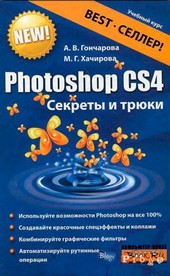
На нашем ресурсе вы можете полностью погрузиться в мир книги «Photoshop CS4. Секреты и трюки» — читайте её онлайн бесплатно в полной, несокращённой версии. Если предпочитаете слушать — воспользуйтесь аудиоформатом; хотите сохранить — скачайте через торрент в fb2. Жанр произведения — Знания и навыки, Компьютерная литература, Программы. Также на странице доступно подробное описание, авторская аннотация, краткое содержание и живые отзывы читателей. Мы постоянно пополняем библиотеку и улучшаем сервис, чтобы создавать лучшее пространство для всех ценителей качественной литературы.
Photoshop CS4. Секреты и трюки
0 баллов
0 мнений
1 чтение
Автор
Дата выхода
28 августа 2011
🔍 Загляните за кулисы "Photoshop CS4. Секреты и трюки" — аннотация, авторский взгляд и ключевые моменты
Перед погружением в полный текст предлагаем познакомиться с произведением поближе. Здесь собраны авторские заметки, аннотация и краткое содержание "Photoshop CS4. Секреты и трюки" — всё, что поможет понять глубину замысла и подготовиться к чтению. Материалы представлены в оригинальной авторской редакции (Алина Гончарова) и сохраняют аутентичность произведения. Если чего-то не хватает — сообщите нам в комментариях, и мы дополним описание. Читайте мнения других участников сообщества: их отзывы часто раскрывают скрытые смыслы и добавляют новые грани понимания. А после прочтения обязательно вернитесь сюда — ваш отзыв станет ценным вкладом в общее обсуждение книги.
Описание книги
Эта книга научит Вас профессиональной работе в популярнейшем графическом редакторе Photoshop CS4. Наряду со стандартными средствами описываются всевозможные хитрости и трюки, позволяющие быстро и эффективно выполнять ретушь фотографий, создавать коллажи, 3D-эффеты и анимацию, выполнять пакетную обработку изображений, комбинировать графические фильтры для получения красочных спецэффектов.
📚 Читайте "Photoshop CS4. Секреты и трюки" онлайн — полный текст книги доступен бесплатно
Перед вами — полная электронная версия книги "Photoshop CS4. Секреты и трюки", адаптированная для комфортного онлайн-чтения. Мы разбили произведение на страницы для удобной навигации, а умная система запоминает, на какой странице вы остановились — можно закрыть браузер и вернуться к чтению позже, не тратя время на поиски. Персонализируйте процесс: меняйте шрифты, размер текста и фон под свои предпочтения. Погружайтесь в мир литературы где угодно и когда угодно — любимые книги теперь всегда под рукой.
Текст книги
С помощью команд можно измерять любые области изображения, нумеровать их или выполнять подсчет объектов;
3D – объединяет команды для создания, редактирования, ретуши и визуализации трехмерных объектов, создания текстур для них;
View (Просмотр) – позволяет управлять масштабом, осуществлять предварительный просмотр редактируемого изображения в различных режимах, а также скрывать или отображать сетку, линейки и направляющие и выполнять к ним привязку перемещаемых элементов;
Window (Окно) – содержит команды, позволяющие скрывать и отображать все панели Photoshop, переключаться между открытыми документами, выполнять настройку и переключение между различными рабочими пространствами;
Help (Помощь) – содержит справку и общую информацию о программе и подключаемых плагинах.
Тут будет реклама 1
В дополнение стандартной справке присутствует набор подсказок по выполнению некоторых операций в Photoshop.
Глава 3. Основные операции с изображениями
В данной главе освещены стандартные операции с изображениями, такие как открытие, сохранение, дублирование и т.
Тут будет реклама 2
п., а также уделено внимание способам изменения размера и разрешения изображения при его подготовке к печати или использованию в веб-приложениях и презентациях.
Как создать новый документ
Изображения, подготавливаемые в Photoshop, как правило, должны соответствовать определенным параметрам: иметь определенный размер, разрешение и т. д. Эти и другие параметры следует указать в диалоговом окне команды File (Файл) \ New (Новый) (вызываемом также сочетанием клавиш Ctrl+N), показанном на рис.
Тут будет реклама 3
3.1.
Для создаваемого документа необходимо также указать: размеры изображения {Width, Height), разрешение (Resolution), цветовую модель {Color Mode), глубину цвета, фон {Background Contents) (белый, прозрачный или фоновый цвет, выбранный на панели Tools {Инструменты)), а также цветовой профиль {Color Profile) и вид пикселей {Pixel Aspect Ratio) (см. рис. 3.1).
Раскрывающийся список Preset (Заготовки) позволяет выбрать один из готовых форматов или указать произвольные размеры.
Тут будет реклама 4
Примечание.В случае если буфер обмена уже содержит некоторое изображение, Photoshop автоматически предложит его размеры для нового документа.
Список Size (Размер) предназначен для выбора одного из нескольких размеров предоставляемых некоторыми из предустановленных заготовок. К примеру, при выборе заготовки Web (рис. 3.1) в списке Size (Размер) будет представлено 10 различных вариантов размеров.
Мнения
О книге «Photoshop CS4. Секреты и трюки» ещё никто не оставил отзыв — у вас есть шанс стать первым, чьё мнение задаст тон всему обсуждению! Поделитесь впечатлениями, эмоциями, замечаниями или рекомендациями. Ваш отзыв не только добавит живого голоса к произведению, но и поможет будущим читателям понять, стоит ли им открыть эту книгу. Не держите мысли при себе — ваше слово имеет значение!