На нашем ресурсе вы можете полностью погрузиться в мир книги «Astra Linux. Руководство по национальной операционной системе и совместимым офисным программам» — читайте её онлайн бесплатно в полной, несокращённой версии. Если предпочитаете слушать — воспользуйтесь аудиоформатом; хотите сохранить — скачайте через торрент в fb2. Жанр произведения — Знания и навыки, Компьютерная литература, ОС и сети. Также на странице доступно подробное описание, авторская аннотация, краткое содержание и живые отзывы читателей. Мы постоянно пополняем библиотеку и улучшаем сервис, чтобы создавать лучшее пространство для всех ценителей качественной литературы.
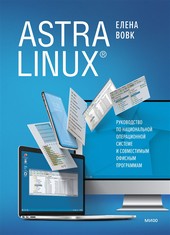
Astra Linux. Руководство по национальной операционной системе и совместимым офисным программам
0 баллов
0 мнений
0 чтений
Автор
Дата выхода
21 февраля 2022
🔍 Загляните за кулисы "Astra Linux. Руководство по национальной операционной системе и совместимым офисным программам" — аннотация, авторский взгляд и ключевые моменты
Перед погружением в полный текст предлагаем познакомиться с произведением поближе. Здесь собраны авторские заметки, аннотация и краткое содержание "Astra Linux. Руководство по национальной операционной системе и совместимым офисным программам" — всё, что поможет понять глубину замысла и подготовиться к чтению. Материалы представлены в оригинальной авторской редакции (Елена Вовк) и сохраняют аутентичность произведения. Если чего-то не хватает — сообщите нам в комментариях, и мы дополним описание. Читайте мнения других участников сообщества: их отзывы часто раскрывают скрытые смыслы и добавляют новые грани понимания. А после прочтения обязательно вернитесь сюда — ваш отзыв станет ценным вкладом в общее обсуждение книги.
Описание книги
Практическое руководство по использованию российской операционной системы Astra Linux.
Книга знакомит с особенностями операционной системы, набирающей популярность в последние годы. Вы научитесь работать с текстовым редактором LibreOffice Writer, с электронными таблицами LibreOffice Calc и презентациями LibreOffice Impress. Кроме того, автор рассказывает о специальных настройках, действиях с файлами и папками, а также дает советы, как сделать работу с Astra Linux комфортной.
📚 Читайте "Astra Linux. Руководство по национальной операционной системе и совместимым офисным программам" онлайн — полный текст книги доступен бесплатно
Перед вами — полная электронная версия книги "Astra Linux. Руководство по национальной операционной системе и совместимым офисным программам", адаптированная для комфортного онлайн-чтения. Мы разбили произведение на страницы для удобной навигации, а умная система запоминает, на какой странице вы остановились — можно закрыть браузер и вернуться к чтению позже, не тратя время на поиски. Персонализируйте процесс: меняйте шрифты, размер текста и фон под свои предпочтения. Погружайтесь в мир литературы где угодно и когда угодно — любимые книги теперь всегда под рукой.
Текст книги
Для существующего файла окно записи открываться уже не будет, по умолчанию запись будет производиться в этот же файл. Если же у вас появилась потребность сохранить документ в файле с другим именем, используйте команду Файл/Сохранить как.
Настоятельно рекомендуется сохранять текст периодически, после ввода одного-двух абзацев, а не только по окончании всей работы. Это делается, чтобы обезопасить себя от крупной потери информации в случае сбоя компьютера.
Закрытие документа
Когда вы закончили работать с документом, его надо закрыть.
Тут будет реклама 1
Выполните команду Файл/Закрыть.
Если перед закрытием файла вы редактировали его и не сохранили результат, система вас спросит, сохранять ли последнюю версию файла. Если вы дадите положительный ответ, на экран выведется стандартное окно сохранения файла (см. рис. 2.5 (#ris2-5)).
Редактирование текстового файла
Создав однажды файл, вы, возможно, вернетесь к нему – внести изменения в текст или в оформление. Все эти действия также производятся в редакторе.
Тут будет реклама 2
Самое главное, на что мы сейчас обращаем ваше внимание, – это как открыть уже существующий файл и что будет, если вы попытаетесь закрыть его, внеся в него изменения и не сохранив их.
Пробуем сами
1. Чтобы открыть для редактирования уже существующий файл, выполните команду Файл/Открыть.
На экране появится окно (рис. 2.6), имеющее такую же структуру, как в команде сохранения файла.
Рис. 2.6. Окно открытия файла
2. Место хранения вашего файла – папка Documents.
Тут будет реклама 3
В правой половине окна найдите только что созданный вами файл. Переведите на него курсор мыши и щелкните – его имя появится в поле Путь.
3. Щелкните по кнопке Открыть. На экране появится текст, с которым вы только что работали.
4. Перейдите в конец текста файла, используя комбинацию клавиш
5. Редактирование закончено. Сохраните файл.
Выход из редактора Writer
Пробуем сами
Для выхода из редактора щелкните по кнопке
в правом верхнем углу окна.
Тут будет реклама 4
Если последние изменения документа не были сохранены, на экране появится окно с вопросом «Сохранить изменения документа перед закрытием?» и несколькими вариантами ответов:
Не сохранять – последний вариант файла не сохранять.
Отменить – отменить команду выхода из программы Writer.
Сохранить – последний вариант файла сохранить.
Мнения
О книге «Astra Linux. Руководство по национальной операционной системе и совместимым офисным программам» ещё никто не оставил отзыв — у вас есть шанс стать первым, чьё мнение задаст тон всему обсуждению! Поделитесь впечатлениями, эмоциями, замечаниями или рекомендациями. Ваш отзыв не только добавит живого голоса к произведению, но и поможет будущим читателям понять, стоит ли им открыть эту книгу. Не держите мысли при себе — ваше слово имеет значение!