На нашем ресурсе вы можете полностью погрузиться в мир книги «Astra Linux. Руководство по национальной операционной системе и совместимым офисным программам» — читайте её онлайн бесплатно в полной, несокращённой версии. Если предпочитаете слушать — воспользуйтесь аудиоформатом; хотите сохранить — скачайте через торрент в fb2. Жанр произведения — Знания и навыки, Компьютерная литература, ОС и сети. Также на странице доступно подробное описание, авторская аннотация, краткое содержание и живые отзывы читателей. Мы постоянно пополняем библиотеку и улучшаем сервис, чтобы создавать лучшее пространство для всех ценителей качественной литературы.
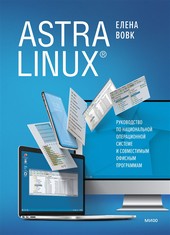
Astra Linux. Руководство по национальной операционной системе и совместимым офисным программам
0 баллов
0 мнений
0 чтений
Автор
Дата выхода
21 февраля 2022
🔍 Загляните за кулисы "Astra Linux. Руководство по национальной операционной системе и совместимым офисным программам" — аннотация, авторский взгляд и ключевые моменты
Перед погружением в полный текст предлагаем познакомиться с произведением поближе. Здесь собраны авторские заметки, аннотация и краткое содержание "Astra Linux. Руководство по национальной операционной системе и совместимым офисным программам" — всё, что поможет понять глубину замысла и подготовиться к чтению. Материалы представлены в оригинальной авторской редакции (Елена Вовк) и сохраняют аутентичность произведения. Если чего-то не хватает — сообщите нам в комментариях, и мы дополним описание. Читайте мнения других участников сообщества: их отзывы часто раскрывают скрытые смыслы и добавляют новые грани понимания. А после прочтения обязательно вернитесь сюда — ваш отзыв станет ценным вкладом в общее обсуждение книги.
Описание книги
Практическое руководство по использованию российской операционной системы Astra Linux.
Книга знакомит с особенностями операционной системы, набирающей популярность в последние годы. Вы научитесь работать с текстовым редактором LibreOffice Writer, с электронными таблицами LibreOffice Calc и презентациями LibreOffice Impress. Кроме того, автор рассказывает о специальных настройках, действиях с файлами и папками, а также дает советы, как сделать работу с Astra Linux комфортной.
📚 Читайте "Astra Linux. Руководство по национальной операционной системе и совместимым офисным программам" онлайн — полный текст книги доступен бесплатно
Перед вами — полная электронная версия книги "Astra Linux. Руководство по национальной операционной системе и совместимым офисным программам", адаптированная для комфортного онлайн-чтения. Мы разбили произведение на страницы для удобной навигации, а умная система запоминает, на какой странице вы остановились — можно закрыть браузер и вернуться к чтению позже, не тратя время на поиски. Персонализируйте процесс: меняйте шрифты, размер текста и фон под свои предпочтения. Погружайтесь в мир литературы где угодно и когда угодно — любимые книги теперь всегда под рукой.
Текст книги
Перед такой «групповой» операцией текст, подлежащий обработке, необходимо выделить.
Чтобы выделить текст, надо:
• подвести указатель мыши к началу (или концу) области выделения;
• нажать левую кнопку мыши и, не отпуская ее, перемещать курсор, расширяя высвечиваемый участок до нужного размера.
Выделите строки, начиная с числа 7, до конца. Удалите выделенный участок с помощью клавиши .
13. Объедините все строки файла. У вас получилась одна длинная строка.
Чтобы быстро перевести курсор в конец строки, нажмите клавишу Тут будет реклама 1
Чтобы перевести курсор в начало строки – клавишу
Клавишами
Сохранение документа в файле
Информация, вводимая вами с клавиатуры, сохранится после выхода из программы Writer только тогда, когда вы выполните специальную команду сохранения (или записи) документа. На диске этот текст будет храниться как независимая единица информации со своим именем, которое вы ему дадите.
Тут будет реклама 2
После записи в память компьютера текст будет оформлен в виде файла.
Пробуем сами
В строке меню щелкните по пункту Файл, а затем в открывшемся подменю – по пункту Сохранить или Сохранить как. Другими словами – выполните команду Файл/Сохранить.
Открылось окно (рис. 2.5), в котором вы должны указать имя файла для записи информации, а также выбрать папку, где этот файл будет располагаться.
Тут будет реклама 3
Для этого выполните следующие действия.
Рис. 2.5. Окно сохранения файла
1. Первым делом вам необходимо указать, где будет храниться ваш файл. Для этого используется поле Папка. В данный момент там высвечивается имя папки Documents. О том, что такое папки и зачем они нужны, вы узнаете в следующем уроке. В указанную папку мы и запишем наш первый пробный документ. Как записать документ в произвольную папку, вы подробно узнаете в разделе, посвященном работе в редакторе Writer.
Тут будет реклама 4
В области окна под полем Папка, в правой половине, высвечивается содержимое текущей папки.
2. В поле Путь введите имя файла. Назовем этот файл «Ввод текста».
3. Завершает выполнение команды щелчок по кнопке Сохранить. Если вы раздумали записывать файл, щелкните по кнопке Отмена. Окно закроется.
В следующий раз, когда вы захотите сохранить этот файл, используйте команду Файл/Сохранить.
Мнения
О книге «Astra Linux. Руководство по национальной операционной системе и совместимым офисным программам» ещё никто не оставил отзыв — у вас есть шанс стать первым, чьё мнение задаст тон всему обсуждению! Поделитесь впечатлениями, эмоциями, замечаниями или рекомендациями. Ваш отзыв не только добавит живого голоса к произведению, но и поможет будущим читателям понять, стоит ли им открыть эту книгу. Не держите мысли при себе — ваше слово имеет значение!