На нашем ресурсе вы можете полностью погрузиться в мир книги «OneNote-мастер» — читайте её онлайн бесплатно в полной, несокращённой версии. Если предпочитаете слушать — воспользуйтесь аудиоформатом; хотите сохранить — скачайте через торрент в fb2. Жанр произведения — Бизнес-книги, Личная эффективность. Также на странице доступно подробное описание, авторская аннотация, краткое содержание и живые отзывы читателей. Мы постоянно пополняем библиотеку и улучшаем сервис, чтобы создавать лучшее пространство для всех ценителей качественной литературы.
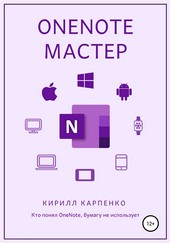
OneNote-мастер
0 баллов
0 мнений
0 чтений
Дата выхода
01 ноября 2019
🔍 Загляните за кулисы "OneNote-мастер" — аннотация, авторский взгляд и ключевые моменты
Перед погружением в полный текст предлагаем познакомиться с произведением поближе. Здесь собраны авторские заметки, аннотация и краткое содержание "OneNote-мастер" — всё, что поможет понять глубину замысла и подготовиться к чтению. Материалы представлены в оригинальной авторской редакции (Кирилл Евгеньевич Карпенко) и сохраняют аутентичность произведения. Если чего-то не хватает — сообщите нам в комментариях, и мы дополним описание. Читайте мнения других участников сообщества: их отзывы часто раскрывают скрытые смыслы и добавляют новые грани понимания. А после прочтения обязательно вернитесь сюда — ваш отзыв станет ценным вкладом в общее обсуждение книги.
Описание книги
Практическое иллюстрированное руководство по программе OneNote для Windows 10.
Интересные примеры практического использования, лайфхаки и описание новых функций.
Книга обновлена в октябре 2021 года.
📚 Читайте "OneNote-мастер" онлайн — полный текст книги доступен бесплатно
Перед вами — полная электронная версия книги "OneNote-мастер", адаптированная для комфортного онлайн-чтения. Мы разбили произведение на страницы для удобной навигации, а умная система запоминает, на какой странице вы остановились — можно закрыть браузер и вернуться к чтению позже, не тратя время на поиски. Персонализируйте процесс: меняйте шрифты, размер текста и фон под свои предпочтения. Погружайтесь в мир литературы где угодно и когда угодно — любимые книги теперь всегда под рукой.
Текст книги
В окне с предложением скачать приложение Майкрософт для подтверждения входа в учётную запись кликните «Нет, спасибо».
11. На странице дополнительных параметров безопасности нажмите «Закрыть учётную запись».
12. На странице проверки готовности к закрытию ознакомьтесь с информацией и выполните все условия. Нажмите «Далее».
13. Ознакомьтесь с последствиями удаления учётной записи. Подтвердите понимание последствий. Выберите причину закрытия. Нажмите «Пометить для закрытия».
14. Ознакомьтесь с информацией о сроках закрытия.
Тут будет реклама 1
Учётная запись будет удалена с сервера Майкрософт через 60 дней. В течение этого срока её можно восстановить. Нажмите «Готово».
Вход в учётную запись через Windows
Если вы уже авторизовались в Windows, то OneNote предложит войти в тот же аккаунт. Нажмите «Приступить к работе».
В этом же окне есть ссылка «сменить учётную запись», чтобы войти в другую учётную запись.
Вход в учётную запись без Windows
Если вы не авторизовались в Windows с учётной записью Майкрософт, то порядок следующий.
Тут будет реклама 2
1. Выберите тип учётной записи: личная, рабочая или учебная.
2. Введите адрес электронной почты, номер телефона или логин Skype. Нажмите «Далее».
3. Введите пароль. Нажмите «Вход».
4. Выберите, где использовать учётную запись: во всей операционной системе Windows или только в приложении Майкрософт.
5. Вы вошли в OneNote.
Вход в дополнительную учётную запись
1. Чтобы добавить ещё один аккаунт, кликните на название своей учётной записи в правом верхнем углу OneNote.
Тут будет реклама 3
2. Нажмите «Добавить учётную запись».
3. Выберите тип учётной записи: личная или компании / учебного заведения.
4. Введите адрес электронной почты, логин Skype или номер телефона. Нажмите «Далее».
5. Введите пароль. Нажмите «Вход».
6. Теперь после клика на название своей учётной записи в правом верхнем углу в списке учётных записей мы видим два аккаунта.
Выход из учётной записи
1.
Тут будет реклама 4
Чтобы выйти из учётной записи, кликните название аккакнута в правом верхнем углу окна OneNote.
2. В открывшемся окне «Учётные записи» выделите учётную запись и нажмите «Выйти».
3. Ознакомьтесь с информацией в открывшемся окне и нажмите «Удалить».
4. Для завершения выхода из учётной записи закройте OneNote.
Навигация и интерфейс
Расположение параметров программы
Параметры OneNote находятся справа в верхнем углу.
Мнения
О книге «OneNote-мастер» ещё никто не оставил отзыв — у вас есть шанс стать первым, чьё мнение задаст тон всему обсуждению! Поделитесь впечатлениями, эмоциями, замечаниями или рекомендациями. Ваш отзыв не только добавит живого голоса к произведению, но и поможет будущим читателям понять, стоит ли им открыть эту книгу. Не держите мысли при себе — ваше слово имеет значение!
Другие книги автора
Если «OneNote-мастер» пришлась вам по душе, самое время открыть для себя другие работы Кирилл Евгеньевич Карпенко! В этой подборке — только произведения того же автора, чтобы вы могли глубже погрузиться в его творческий мир и насладиться схожим стилем, темами и атмосферой. Возможно, следующая книга станет для вас ещё более ярким открытием.