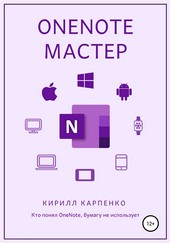
На нашем ресурсе вы можете полностью погрузиться в мир книги «OneNote-мастер» — читайте её онлайн бесплатно в полной, несокращённой версии. Если предпочитаете слушать — воспользуйтесь аудиоформатом; хотите сохранить — скачайте через торрент в fb2. Жанр произведения — Бизнес-книги, Личная эффективность. Также на странице доступно подробное описание, авторская аннотация, краткое содержание и живые отзывы читателей. Мы постоянно пополняем библиотеку и улучшаем сервис, чтобы создавать лучшее пространство для всех ценителей качественной литературы.
OneNote-мастер
0 баллов
0 мнений
0 чтений
Дата выхода
01 ноября 2019
🔍 Загляните за кулисы "OneNote-мастер" — аннотация, авторский взгляд и ключевые моменты
Перед погружением в полный текст предлагаем познакомиться с произведением поближе. Здесь собраны авторские заметки, аннотация и краткое содержание "OneNote-мастер" — всё, что поможет понять глубину замысла и подготовиться к чтению. Материалы представлены в оригинальной авторской редакции (Кирилл Евгеньевич Карпенко) и сохраняют аутентичность произведения. Если чего-то не хватает — сообщите нам в комментариях, и мы дополним описание. Читайте мнения других участников сообщества: их отзывы часто раскрывают скрытые смыслы и добавляют новые грани понимания. А после прочтения обязательно вернитесь сюда — ваш отзыв станет ценным вкладом в общее обсуждение книги.
Описание книги
Практическое иллюстрированное руководство по программе OneNote для Windows 10.
Интересные примеры практического использования, лайфхаки и описание новых функций.
Книга обновлена в октябре 2021 года.
📚 Читайте "OneNote-мастер" онлайн — полный текст книги доступен бесплатно
Перед вами — полная электронная версия книги "OneNote-мастер", адаптированная для комфортного онлайн-чтения. Мы разбили произведение на страницы для удобной навигации, а умная система запоминает, на какой странице вы остановились — можно закрыть браузер и вернуться к чтению позже, не тратя время на поиски. Персонализируйте процесс: меняйте шрифты, размер текста и фон под свои предпочтения. Погружайтесь в мир литературы где угодно и когда угодно — любимые книги теперь всегда под рукой.
Текст книги
com, например: my.post@outlook.com.
Выберите страну. Нажмите «Далее».
4. Для защиты учётной записи укажите номер телефона и нажмите «Далее». Если вы не хотите использовать телефон, тогда кликните «Добавить адрес эл. почты вместо номера телефона».
5. Укажите запасной адрес электронной почты, если вы не ввели номер телефона на предыдущем шаге. Нажмите «Далее».
6. В следующем окне поставьте галочки, если хотите получать персональные коммерческие предложения от Майкрософт.
Тут будет реклама 1
В противном случае снимите их. Нажмите «Далее».
7. Напишите номер телефона и нажмите «Отправить код».
8. В появившемся поле введите код из SMS и нажмите «Далее».
9. Ознакомьтесь с предложением использовать создаваемую учётную запись не только в OneNote, но и в Windows.
Windows Hello управляет параметрами входа в Windows, в том числе путём распознавания лиц и отпечатков пальцев. Ими можно управлять здесь: Параметры (WIN+I) – Учётные записи – Параметры входа.
Тут будет реклама 2
Нажмите «Я настрою учётную запись позже».
10. Создание учётной записи Майкрософт и вход в OneNote завершены. Можно приступать к использованию.
Изменение учётной записи
1. Чтобы изменить учётную запись, откройте в браузере страницу account.microsoft.com (https://account.microsoft.com).
2. Нажмите «Войти» в правом верхнем углу.
3. Введите адрес электронной почты, номер телефона или логин Skype. Нажмите «Далее».
Тут будет реклама 3
4. Введите пароль. Нажмите «Вход».
5. Нажмите ссылку «Дополнительные действия». В выпадающем списке кликните «Редактировать профиль».
6. На открывшейся странице вы можете загрузить аватар, указать имя и фамилию, добавить дату рождения и выполнить другие настройки учётной записи.
Удаление учётной записи
1. Чтобы удалить учётную запись, откройте в браузере страницу account.microsoft.com (https://account.microsoft.com).
2. Нажмите «Войти» в правом верхнем углу.
Тут будет реклама 4
3. Введите адрес электронной почты, номер телефона или логин Skype. Нажмите «Далее».
4. Введите пароль. Нажмите «Вход».
5. Кликните ссылку «Безопасность».
6. Нажмите неприметную ссылку внизу «Дополнительные параметры безопасности».
7. Для подтверждения своих прав выберите SMS на телефон.
8. Введите последние 4 цифры номера телефона. Нажмите «Отправить код».
9. Введите код из SMS. Нажмите «Подтвердить».
10.
Мнения
О книге «OneNote-мастер» ещё никто не оставил отзыв — у вас есть шанс стать первым, чьё мнение задаст тон всему обсуждению! Поделитесь впечатлениями, эмоциями, замечаниями или рекомендациями. Ваш отзыв не только добавит живого голоса к произведению, но и поможет будущим читателям понять, стоит ли им открыть эту книгу. Не держите мысли при себе — ваше слово имеет значение!
Другие книги автора
Если «OneNote-мастер» пришлась вам по душе, самое время открыть для себя другие работы Кирилл Евгеньевич Карпенко! В этой подборке — только произведения того же автора, чтобы вы могли глубже погрузиться в его творческий мир и насладиться схожим стилем, темами и атмосферой. Возможно, следующая книга станет для вас ещё более ярким открытием.