На нашем ресурсе вы можете полностью погрузиться в мир книги «OneNote-мастер» — читайте её онлайн бесплатно в полной, несокращённой версии. Если предпочитаете слушать — воспользуйтесь аудиоформатом; хотите сохранить — скачайте через торрент в fb2. Жанр произведения — Бизнес-книги, Личная эффективность. Также на странице доступно подробное описание, авторская аннотация, краткое содержание и живые отзывы читателей. Мы постоянно пополняем библиотеку и улучшаем сервис, чтобы создавать лучшее пространство для всех ценителей качественной литературы.
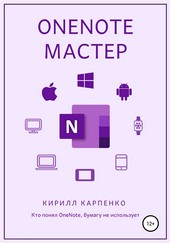
OneNote-мастер
0 баллов
0 мнений
0 чтений
Дата выхода
01 ноября 2019
🔍 Загляните за кулисы "OneNote-мастер" — аннотация, авторский взгляд и ключевые моменты
Перед погружением в полный текст предлагаем познакомиться с произведением поближе. Здесь собраны авторские заметки, аннотация и краткое содержание "OneNote-мастер" — всё, что поможет понять глубину замысла и подготовиться к чтению. Материалы представлены в оригинальной авторской редакции (Кирилл Евгеньевич Карпенко) и сохраняют аутентичность произведения. Если чего-то не хватает — сообщите нам в комментариях, и мы дополним описание. Читайте мнения других участников сообщества: их отзывы часто раскрывают скрытые смыслы и добавляют новые грани понимания. А после прочтения обязательно вернитесь сюда — ваш отзыв станет ценным вкладом в общее обсуждение книги.
Описание книги
Практическое иллюстрированное руководство по программе OneNote для Windows 10.
Интересные примеры практического использования, лайфхаки и описание новых функций.
Книга обновлена в октябре 2021 года.
📚 Читайте "OneNote-мастер" онлайн — полный текст книги доступен бесплатно
Перед вами — полная электронная версия книги "OneNote-мастер", адаптированная для комфортного онлайн-чтения. Мы разбили произведение на страницы для удобной навигации, а умная система запоминает, на какой странице вы остановились — можно закрыть браузер и вернуться к чтению позже, не тратя время на поиски. Персонализируйте процесс: меняйте шрифты, размер текста и фон под свои предпочтения. Погружайтесь в мир литературы где угодно и когда угодно — любимые книги теперь всегда под рукой.
Текст книги
OneNote на панели задач
Для удобного запуска OneNote закрепите приложение на панели задач Windows.
Чтобы это сделать, запустите OneNote. Кликнете правой кнопкой мыши по значку OneNote на панели задач. В открывшемся окне нажмите «Закрепить на панели задач».
Теперь кнопка запуска OneNote всегда будет на видном месте. Таким же образом можно «Открепить от панели задач» OneNote.
Закрепить плитки в меню «Пуск»
Для быстрого доступа можно закрепить часто используемые записные книжки, группы разделов, разделы и страницы в меню «Пуск».
Тут будет реклама 1
1. Правой кнопкой мыши кликните по элементу OneNote и нажмите «Закрепить записную книжку (группу разделов, раздел, страницу) в меню "Пуск"».
2. В открывшемся окне нажмите «Да».
3. Теперь плитка со ссылкой на элемент OneNote отображается в меню «Пуск».
4. В меню «Пуск» автоматически создаются отступы и место для заголовка группы плиток. Можно ввести название группы плиток «OneNote».
5.
Тут будет реклама 2
Можно изменить размер плиток. Кликните по плитке правой кнопкой мыши. Выберите «Изменить размер». Далее: мелкий, средний, широкий или крупный.
Выглядит это так:
6. Чтобы удалить плитку из меню «Пуск», кликните по плитке правой кнопкой мыши и нажмите «Открепить от начального экрана».
Рекомендую закрепить в меню «Пуск» страницу «Сочетания клавиш OneNote для Windows 10».
Расширить или сузить область плиток меню «Пуск» можно в настройках Windows: Параметры – Персонализация – Пуск – Показать больше плиток в меню «Пуск».
Тут будет реклама 3
Записная книжка
Создать записную книжку
При первом запуске уже будет автоматически создана одна записная книжка. Для создания других нужно нажать на кнопку «+ Добавить записную книжку» внизу области записных книжек. Либо кликнуть правой кнопкой мыши по свободному месту в области записных книжек и в контекстном меню нажать «Новая записная книжка».
Введите название записной книжки, выберите учётную запись и нажмите «Создать записную книжку».
Тут будет реклама 4
Удалить записную книжку
Удалить записную книжку в самой программе нельзя. Записные книжки хранятся в OneDrive в папке «Документы» на сервере Майкрософт. Если вы откроете эту папку на своём компьютере, то увидите только ярлыки записных книжек, в которых прописан URL-адрес записной книжки. С помощью этих ярлыков можно лишь открыть записную книжку в веб-версии OneNote через браузер.
Мнения
О книге «OneNote-мастер» ещё никто не оставил отзыв — у вас есть шанс стать первым, чьё мнение задаст тон всему обсуждению! Поделитесь впечатлениями, эмоциями, замечаниями или рекомендациями. Ваш отзыв не только добавит живого голоса к произведению, но и поможет будущим читателям понять, стоит ли им открыть эту книгу. Не держите мысли при себе — ваше слово имеет значение!
Другие книги автора
Если «OneNote-мастер» пришлась вам по душе, самое время открыть для себя другие работы Кирилл Евгеньевич Карпенко! В этой подборке — только произведения того же автора, чтобы вы могли глубже погрузиться в его творческий мир и насладиться схожим стилем, темами и атмосферой. Возможно, следующая книга станет для вас ещё более ярким открытием.