На нашем ресурсе вы можете полностью погрузиться в мир книги «OneNote-мастер» — читайте её онлайн бесплатно в полной, несокращённой версии. Если предпочитаете слушать — воспользуйтесь аудиоформатом; хотите сохранить — скачайте через торрент в fb2. Жанр произведения — Бизнес-книги, Личная эффективность. Также на странице доступно подробное описание, авторская аннотация, краткое содержание и живые отзывы читателей. Мы постоянно пополняем библиотеку и улучшаем сервис, чтобы создавать лучшее пространство для всех ценителей качественной литературы.
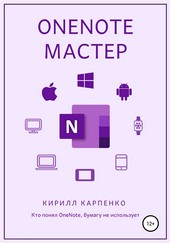
OneNote-мастер
0 баллов
0 мнений
0 чтений
Дата выхода
01 ноября 2019
🔍 Загляните за кулисы "OneNote-мастер" — аннотация, авторский взгляд и ключевые моменты
Перед погружением в полный текст предлагаем познакомиться с произведением поближе. Здесь собраны авторские заметки, аннотация и краткое содержание "OneNote-мастер" — всё, что поможет понять глубину замысла и подготовиться к чтению. Материалы представлены в оригинальной авторской редакции (Кирилл Евгеньевич Карпенко) и сохраняют аутентичность произведения. Если чего-то не хватает — сообщите нам в комментариях, и мы дополним описание. Читайте мнения других участников сообщества: их отзывы часто раскрывают скрытые смыслы и добавляют новые грани понимания. А после прочтения обязательно вернитесь сюда — ваш отзыв станет ценным вкладом в общее обсуждение книги.
Описание книги
Практическое иллюстрированное руководство по программе OneNote для Windows 10.
Интересные примеры практического использования, лайфхаки и описание новых функций.
Книга обновлена в октябре 2021 года.
📚 Читайте "OneNote-мастер" онлайн — полный текст книги доступен бесплатно
Перед вами — полная электронная версия книги "OneNote-мастер", адаптированная для комфортного онлайн-чтения. Мы разбили произведение на страницы для удобной навигации, а умная система запоминает, на какой странице вы остановились — можно закрыть браузер и вернуться к чтению позже, не тратя время на поиски. Персонализируйте процесс: меняйте шрифты, размер текста и фон под свои предпочтения. Погружайтесь в мир литературы где угодно и когда угодно — любимые книги теперь всегда под рукой.
Текст книги
«Последние заметки» – ссылка на список последних созданных и изменённых страниц из всех записных книжек и разделов в хронологическом порядке. Сверху новые.
Речь идёт именно об изменённых страницах. К просмотренным страницам можно вернуться с помощью команд «назад» и «вперёд».
Лента и заметки
Инструмент «Лента» находится в правом верхнем углу главного меню: значок стикера.
«Лента» позволяет получить доступ к трём типам записок:
1. заметки, сделанные в разных приложениях Майкрософт на разных устройствах (OneNote для Windows 10; OneNote для Android; OneNote для iPhone; Записки Windows 10; Заметки Outlook 365; почта и календарь Outlook.
Тут будет реклама 1
com; Заметки Microsoft Office для Android);
2. Samsung notes;
3. последние изменённые страницы OneNote.
В «Ленте» есть возможность фильтровать заметки по каждому из этих типов и выполнять текстовый поиск.
Разумеется, для синхронизации записок Майкрософт нужно войти в приложения с помощью одной и той же учётной записи Майкрософт.
Тут будет реклама 2
Причём в «Ленту» нужно выполнить отдельный вход и сделать это можно только с одной учётной записи.
В заметки можно помещать текст и изображения из компьютера. Текст можно форматировать жирным, курсивом, подчёркиванием и зачёркиванием, а также создавать маркированные списки. Изображения автоматически помещаются вверху заметки и отображаются в превью.
В параметрах заметки три пункта: изменить цвет, копировать в буфер обмена и удалить.
Тут будет реклама 3
Цветовая маркировка заметок позволяет лучше в них ориентироваться.
В «Ленте» отображаются не все последние изменённые страницы OneNote. Например, страницы, созданные с помощью приложений Web clipper и IFTTT, в «Ленту» не попадают, но показываются в списке «Последних заметок» в левой части программы.
Помощник
Инструмент «Помощник» вызывается нажатием лампочки в правом верхнем углу OneNote.
Тут будет реклама 4
«Помощник» выполняет три функции:
1. Находит и выполняет команды OneNote.
2. Находит информацию в справке OneNote.
3. Находит информацию в интернете (интеллектуальный поиск).
На изображении выше по запросу «цвет» «Помощник» помимо поиска в интернете и получения справки предлагает выполнить любую команду на эту тему: изменить цвет страницы, раздела, записной книжки, шрифта и фона текста.
Мнения
О книге «OneNote-мастер» ещё никто не оставил отзыв — у вас есть шанс стать первым, чьё мнение задаст тон всему обсуждению! Поделитесь впечатлениями, эмоциями, замечаниями или рекомендациями. Ваш отзыв не только добавит живого голоса к произведению, но и поможет будущим читателям понять, стоит ли им открыть эту книгу. Не держите мысли при себе — ваше слово имеет значение!
Другие книги автора
Если «OneNote-мастер» пришлась вам по душе, самое время открыть для себя другие работы Кирилл Евгеньевич Карпенко! В этой подборке — только произведения того же автора, чтобы вы могли глубже погрузиться в его творческий мир и насладиться схожим стилем, темами и атмосферой. Возможно, следующая книга станет для вас ещё более ярким открытием.