На нашем ресурсе вы можете полностью погрузиться в мир книги «CORELDRAW. Дизайн полиграфии» — читайте её онлайн бесплатно в полной, несокращённой версии. Если предпочитаете слушать — воспользуйтесь аудиоформатом; хотите сохранить — скачайте через торрент в fb2. Жанр произведения — Знания и навыки, Словари, справочники, Руководства. Также на странице доступно подробное описание, авторская аннотация, краткое содержание и живые отзывы читателей. Мы постоянно пополняем библиотеку и улучшаем сервис, чтобы создавать лучшее пространство для всех ценителей качественной литературы.
CORELDRAW. Дизайн полиграфии
0 баллов
0 мнений
1 чтение
Автор
Дата выхода
27 ноября 2022
🔍 Загляните за кулисы "CORELDRAW. Дизайн полиграфии" — аннотация, авторский взгляд и ключевые моменты
Перед погружением в полный текст предлагаем познакомиться с произведением поближе. Здесь собраны авторские заметки, аннотация и краткое содержание "CORELDRAW. Дизайн полиграфии" — всё, что поможет понять глубину замысла и подготовиться к чтению. Материалы представлены в оригинальной авторской редакции (Ирина Никулина) и сохраняют аутентичность произведения. Если чего-то не хватает — сообщите нам в комментариях, и мы дополним описание. Читайте мнения других участников сообщества: их отзывы часто раскрывают скрытые смыслы и добавляют новые грани понимания. А после прочтения обязательно вернитесь сюда — ваш отзыв станет ценным вкладом в общее обсуждение книги.
Описание книги
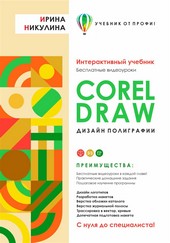
Учебник CorelDRAW предназначен для начинающих дизайнеров. По нему можно заниматься с нуля, имея только компьютерную грамотность. Специальной подготовки не требуется! В этом учебнике: 23 подробных пошаговых урока. + Бесплатные видеоуроки! + Практические домашние задания. + Макетирование и верстка полиграфии. + Допечатная подготовка макетов. Цель книги – научить дизайнеров работать с векторной графикой, создавать рекламные макеты, подготовить их к печати. Вы гарантировано освоите всю необходимую работу в CorelDRAW! Уже через месяц вы сможете: – Создавать и редактировать векторные объекты, работать кистями и кривыми Безье. – Делать логотипы, трассировать растры в вектор. – Создавать визитки, обложки каталогов и др. – Верстать журнальные полосы. – Готовить макеты к печати. + Добавите работы в свое портфолио. Учебник дает минимальные навыки дизайнера, необходимые для успешного старта в этой профессии. Книга написана профессионалом, успешно работающим с векторной графикой 20 лет.
📚 Читайте "CORELDRAW. Дизайн полиграфии" онлайн — полный текст книги доступен бесплатно
Перед вами — полная электронная версия книги "CORELDRAW. Дизайн полиграфии", адаптированная для комфортного онлайн-чтения. Мы разбили произведение на страницы для удобной навигации, а умная система запоминает, на какой странице вы остановились — можно закрыть браузер и вернуться к чтению позже, не тратя время на поиски. Персонализируйте процесс: меняйте шрифты, размер текста и фон под свои предпочтения. Погружайтесь в мир литературы где угодно и когда угодно — любимые книги теперь всегда под рукой.
Текст книги
Отмена действия
Если вы ошибочно сделали какое-то действие, например, удалили объект и хотите отменить свое действие, найдите на стандартной панели (в шапке программы) стрелочку-дугу – «Отменить действие».
Или нажмите «горячие» клавиши Ctrl + Z.
Размеры объектов
После того, как векторный объект создан, нужно узнать его точные размеры.
Размеры объекта отображаются вверху, на панели свойств, что очень удобно. Можно их изменить, щелкнув в окошке с размерами и набрав нужные цифры (размеры объекта в миллиметрах).
Тут будет реклама 1
См. рис.23.
Первый параметр – длина объекта, второй параметр – ширина объекта. На рисунке 23 выделен инструментом «Указатель» объект «Сердечко» и на панели свойств отображаются его длина и высота.
Рядом (справа от параметров) находится инструмент пропорционального масштабирования, он имеет пиктограмму «замок». Один щелчок на значок замка позволяет, увеличивая длину, получить пропорционально и высоту объекта (вид замка замкнутый).
Если вид замка открытый (как на рис.
Тут будет реклама 2
23), то длина изменяется независимо от высоты и тем самым объект пропорционально не масштабируется.
Рис.23. Окно «Размеры объекта». Длина и высота объекта.
Так же изменять размеры объекта (высоту и длину) можно, буксируя по рабочей области маркеры объекта (черные квадратики вокруг выделенного «указателем» объекта), удерживая их левой клавишей мышки. Изменение размеров отслеживайте вверху, на панели свойств.
Инструмент указатель
Этот инструмент находится в самом верху панели инструментов, имеет пиктограмму «черная стрелочка».
Тут будет реклама 3
Этим инструментом выделяются объекты щелчком левой клавиши при нажатом инструменте.
Функции инструмента «Указатель»: выделять и перемещать объекты (как векторные, так и растровые), редактировать объекты, объединять их в группу и т.д.
Удерживая левую клавишу мыши на объекте, инструмент «Указатель» будет перемещать объект при буксировки в нужном направлении.
У этого инструмента много разных функций, одна из самых популярных – это редактирование объектов.
Тут будет реклама 4
Совет специалиста
Создавая объекты, всегда обращайте внимание на размеры объектов, потому как при разном масштабе страницы размеры объектов кажутся различными. Масштаб изменяется колесиком мыши или в окне масштаба на панели «Стандартная», в шапке программы.
Но при приближении или удалении объектов их размеры длины и высоты не меняются, просто вы смотрите на них издали или вблизи.
Мнения
О книге «CORELDRAW. Дизайн полиграфии» ещё никто не оставил отзыв — у вас есть шанс стать первым, чьё мнение задаст тон всему обсуждению! Поделитесь впечатлениями, эмоциями, замечаниями или рекомендациями. Ваш отзыв не только добавит живого голоса к произведению, но и поможет будущим читателям понять, стоит ли им открыть эту книгу. Не держите мысли при себе — ваше слово имеет значение!
Другие книги автора
Если «CORELDRAW. Дизайн полиграфии» пришлась вам по душе, самое время открыть для себя другие работы Ирина Никулина! В этой подборке — только произведения того же автора, чтобы вы могли глубже погрузиться в его творческий мир и насладиться схожим стилем, темами и атмосферой. Возможно, следующая книга станет для вас ещё более ярким открытием.