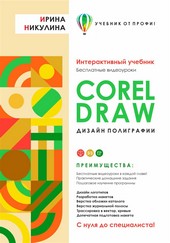
На нашем ресурсе вы можете полностью погрузиться в мир книги «CORELDRAW. Дизайн полиграфии» — читайте её онлайн бесплатно в полной, несокращённой версии. Если предпочитаете слушать — воспользуйтесь аудиоформатом; хотите сохранить — скачайте через торрент в fb2. Жанр произведения — Знания и навыки, Словари, справочники, Руководства. Также на странице доступно подробное описание, авторская аннотация, краткое содержание и живые отзывы читателей. Мы постоянно пополняем библиотеку и улучшаем сервис, чтобы создавать лучшее пространство для всех ценителей качественной литературы.
CORELDRAW. Дизайн полиграфии
0 баллов
0 мнений
1 чтение
Автор
Дата выхода
27 ноября 2022
🔍 Загляните за кулисы "CORELDRAW. Дизайн полиграфии" — аннотация, авторский взгляд и ключевые моменты
Перед погружением в полный текст предлагаем познакомиться с произведением поближе. Здесь собраны авторские заметки, аннотация и краткое содержание "CORELDRAW. Дизайн полиграфии" — всё, что поможет понять глубину замысла и подготовиться к чтению. Материалы представлены в оригинальной авторской редакции (Ирина Никулина) и сохраняют аутентичность произведения. Если чего-то не хватает — сообщите нам в комментариях, и мы дополним описание. Читайте мнения других участников сообщества: их отзывы часто раскрывают скрытые смыслы и добавляют новые грани понимания. А после прочтения обязательно вернитесь сюда — ваш отзыв станет ценным вкладом в общее обсуждение книги.
Описание книги
Учебник CorelDRAW предназначен для начинающих дизайнеров. По нему можно заниматься с нуля, имея только компьютерную грамотность. Специальной подготовки не требуется! В этом учебнике: 23 подробных пошаговых урока. + Бесплатные видеоуроки! + Практические домашние задания. + Макетирование и верстка полиграфии. + Допечатная подготовка макетов. Цель книги – научить дизайнеров работать с векторной графикой, создавать рекламные макеты, подготовить их к печати. Вы гарантировано освоите всю необходимую работу в CorelDRAW! Уже через месяц вы сможете: – Создавать и редактировать векторные объекты, работать кистями и кривыми Безье. – Делать логотипы, трассировать растры в вектор. – Создавать визитки, обложки каталогов и др. – Верстать журнальные полосы. – Готовить макеты к печати. + Добавите работы в свое портфолио. Учебник дает минимальные навыки дизайнера, необходимые для успешного старта в этой профессии. Книга написана профессионалом, успешно работающим с векторной графикой 20 лет.
📚 Читайте "CORELDRAW. Дизайн полиграфии" онлайн — полный текст книги доступен бесплатно
Перед вами — полная электронная версия книги "CORELDRAW. Дизайн полиграфии", адаптированная для комфортного онлайн-чтения. Мы разбили произведение на страницы для удобной навигации, а умная система запоминает, на какой странице вы остановились — можно закрыть браузер и вернуться к чтению позже, не тратя время на поиски. Персонализируйте процесс: меняйте шрифты, размер текста и фон под свои предпочтения. Погружайтесь в мир литературы где угодно и когда угодно — любимые книги теперь всегда под рукой.
Текст книги
Если вы не видите линеек в программе CorelDRAW (обычно они находятся вверху и слева рабочей области), то нужно открыть их, поставив галочки в меню «Вид». Смотрите рис. 14.
Рис.14. Окно меню «Вид». Поставьте галочки напротив команд «Линейки» и «Направляющие».
Сетка не всегда нужна для создания макета, поэтому уберите галочку в меню «Вид», щёлкнув мышкой по команде «Сетка» – «Сетка документа».
Как выставить ноль линеек
Ноль линеек выставляется в любом месте, чтобы было удобно промерять объекты.
Тут будет реклама 1
Для этого в верхнем левом углу линеек щелкните левой клавишей мыши, и, удерживая ее, перемещайте начало координат, куда вам надо. (На рис.14 пересечение линеек указано красной стрелкой).
Привязка объектов к направляющим
В меню «Вид» щелчком мышки откройте команду «Привязать» и поставьте галочку «Направляющие». Тогда векторные объекты будут подтягиваться к направляющим линиям и легко по ним выравниваться. Можно выстроить объекты по углам сетки, базовым линиям или привязать объекты к объектам.
Тут будет реклама 2
Но, как правило, такая привязка создает больше путаницы, чем пользы, поэтому для новичков считаю достаточной привязку только к направляющим линиям. Смотрите рис. 15.
Рис.15. Меню «Вид», привязка к направляющим.
Направляющие линии – это пунктирные линии, которые помогают выровнять объекты или промерять расстояние между ними.
Вытащить направляющую линию поможет инструмент Указатель.
Тут будет реклама 3
(См. рис.12, вверху слева черная стрелочка). Мышкой щелкнете на указателе, затем, удерживая левую клавишу мыши на одной из линеек, переместите вниз направляющую линию.
Обычно макет дизайнера весь «пронизан» направляющими линиями. См. рис.16.
Рис.16. Направляющие линии в макете.
Удаление и поворот направляющей
Один щелчок левой клавишей мыши по направляющей линии поменяет цвет с синего на красный, теперь направляющую можно удалить, нажав клавишу «Delete».
Тут будет реклама 4
Двойной щелчок на направляющей позволит повернуть ее на определенный градус и выравнивать объекты по диагонали.
Убрать все направляющие можно следующим образом: меню «Правка» (или «Редактировать» (Edit) – «Выбрать все» – «Направляющие» – и клавиша «Delete».
Сетка
Познакомимся с сеткой. В первую очередь, нам нужно настроить размер ячеек. На рис.14 черная стрелка указывает в угол пересечения линеек (слева вверху).
Мнения
О книге «CORELDRAW. Дизайн полиграфии» ещё никто не оставил отзыв — у вас есть шанс стать первым, чьё мнение задаст тон всему обсуждению! Поделитесь впечатлениями, эмоциями, замечаниями или рекомендациями. Ваш отзыв не только добавит живого голоса к произведению, но и поможет будущим читателям понять, стоит ли им открыть эту книгу. Не держите мысли при себе — ваше слово имеет значение!
Другие книги автора
Если «CORELDRAW. Дизайн полиграфии» пришлась вам по душе, самое время открыть для себя другие работы Ирина Никулина! В этой подборке — только произведения того же автора, чтобы вы могли глубже погрузиться в его творческий мир и насладиться схожим стилем, темами и атмосферой. Возможно, следующая книга станет для вас ещё более ярким открытием.