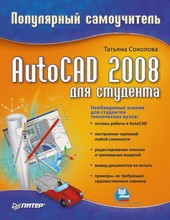
На нашем ресурсе вы можете полностью погрузиться в мир книги «AutoCAD 2008 для студента: популярный самоучитель» — читайте её онлайн бесплатно в полной, несокращённой версии. Если предпочитаете слушать — воспользуйтесь аудиоформатом; хотите сохранить — скачайте через торрент в fb2. Жанр произведения — Знания и навыки, Компьютерная литература, Программы. Также на странице доступно подробное описание, авторская аннотация, краткое содержание и живые отзывы читателей. Мы постоянно пополняем библиотеку и улучшаем сервис, чтобы создавать лучшее пространство для всех ценителей качественной литературы.
AutoCAD 2008 для студента: популярный самоучитель
0 баллов
0 мнений
0 чтений
Автор
Дата выхода
28 июня 2009
🔍 Загляните за кулисы "AutoCAD 2008 для студента: популярный самоучитель" — аннотация, авторский взгляд и ключевые моменты
Перед погружением в полный текст предлагаем познакомиться с произведением поближе. Здесь собраны авторские заметки, аннотация и краткое содержание "AutoCAD 2008 для студента: популярный самоучитель" — всё, что поможет понять глубину замысла и подготовиться к чтению. Материалы представлены в оригинальной авторской редакции (Татьяна Соколова) и сохраняют аутентичность произведения. Если чего-то не хватает — сообщите нам в комментариях, и мы дополним описание. Читайте мнения других участников сообщества: их отзывы часто раскрывают скрытые смыслы и добавляют новые грани понимания. А после прочтения обязательно вернитесь сюда — ваш отзыв станет ценным вкладом в общее обсуждение книги.
Описание книги
Книга является практическим и справочным руководством и предназначена для самостоятельного изучения и подготовки к работе в новой версии самой популярной и мощной универсальной среды проектирования AutoCAD 2008, разработанной компанией Autodesk.
В издании приведены общие сведения о системе, подробно рассмотрен пользовательский интерфейс, описываются средства создания, редактирования и оформления чертежей, принципы трехмерного моделирования, включая получение реалистических изображений, а также твердых копий чертежа. Книга рекомендована студентам технических и дизайнерских специальностей.
Работа выполнена по приоритетному национальному проекту «Образование» в рамках инновационной образовательной программы Московского государственного института электронной техники (Технического университета).
📚 Читайте "AutoCAD 2008 для студента: популярный самоучитель" онлайн — полный текст книги доступен бесплатно
Перед вами — полная электронная версия книги "AutoCAD 2008 для студента: популярный самоучитель", адаптированная для комфортного онлайн-чтения. Мы разбили произведение на страницы для удобной навигации, а умная система запоминает, на какой странице вы остановились — можно закрыть браузер и вернуться к чтению позже, не тратя время на поиски. Персонализируйте процесс: меняйте шрифты, размер текста и фон под свои предпочтения. Погружайтесь в мир литературы где угодно и когда угодно — любимые книги теперь всегда под рукой.
Текст книги
• В области Drawing orientation определяется ориентация чертежа:
– Portrait – книжная;
– Landscape – альбомная;
– Plot upside-down – перевернутая.
• Кнопка Preview… загружает окно предварительного просмотра.
Выход из AutoCAD
Для выхода из AutoCAD используется команда QUIT, которая вызывается из падающего меню File ? Exit CTRL+Q.
Команда позволяет сохранить или проигнорировать сделанные в рисунке изменения и выйти из AutoCAD. Если все выпоненные изменения сохранены, при выходе из программы не появится никаких дополнительных сообщений.
Тут будет реклама 1
В противном случае на экран будет выведено диалоговое окно AutoCAD (рис. 1.14), предлагающее пользователю выбор: сохранить изменения, отказаться от них или продолжить сеанс работы.
Рис. 1.14. Диалоговое окно сохранения изменений в рисунке
Если текущему рисунку не было присвоено имя и вы хотите его сохранить, откроется диалоговое окно Save Drawing As.
Глава 2
Пользовательский интерфейс AutoCAD
На рис.
Тут будет реклама 2
2.1. показан классический рабочий стол AutoCAD для Windows.
Рис. 2.1. Рабочий стол AutoCAD
В данный рабочий стол включены:
• падающие меню – верхняя строка, расположенная непосредственно под заголовком окна программы;
• необязательные панели инструментов:
– стандартная панель Standard и панель стилей Styles – вторая строка от заголовка;
– панель рабочих пространств Workspaces, слоев Layers и свойств Properties – третья строка;
– панель рисования Draw и редактирования Modify – столбцы слева;
• строка состояния – строка внизу окна программы;
• окно командных строк – выше строки состояния;
• графическое поле, занимающее остальную часть рабочего стола.
Тут будет реклама 3
Падающие меню
Строка падающих меню может быть изменена путем добавления либо удаления тех или иных пунктов. Для этого необходимо выбрать в падающем меню пункты Tools ? Customize ? Interface…, в появившемся диалоговом окне настройки интерфейса пользователя Customize User Interface на вкладке Customize, в области Customizatios in All CUI Files раскрыть пункт Menus (рис.
Тут будет реклама 4
2.2). Далее установить указатель мыши на один из пунктов меню и, щелкнув правой кнопкой мыши, вызвать контекстное меню, в котором выбрать соответствующий пункт для удаления имеющихся или создания новых падающих меню.
Рис. 2.2.
Мнения
О книге «AutoCAD 2008 для студента: популярный самоучитель» ещё никто не оставил отзыв — у вас есть шанс стать первым, чьё мнение задаст тон всему обсуждению! Поделитесь впечатлениями, эмоциями, замечаниями или рекомендациями. Ваш отзыв не только добавит живого голоса к произведению, но и поможет будущим читателям понять, стоит ли им открыть эту книгу. Не держите мысли при себе — ваше слово имеет значение!
Другие книги автора
Если «AutoCAD 2008 для студента: популярный самоучитель» пришлась вам по душе, самое время открыть для себя другие работы Татьяна Соколова! В этой подборке — только произведения того же автора, чтобы вы могли глубже погрузиться в его творческий мир и насладиться схожим стилем, темами и атмосферой. Возможно, следующая книга станет для вас ещё более ярким открытием.