На нашем ресурсе вы можете полностью погрузиться в мир книги «Запись CD и DVD. Профессиональный подход» — читайте её онлайн бесплатно в полной, несокращённой версии. Если предпочитаете слушать — воспользуйтесь аудиоформатом; хотите сохранить — скачайте через торрент в fb2. Жанр произведения — Знания и навыки, Компьютерная литература, Программы. Также на странице доступно подробное описание, авторская аннотация, краткое содержание и живые отзывы читателей. Мы постоянно пополняем библиотеку и улучшаем сервис, чтобы создавать лучшее пространство для всех ценителей качественной литературы.
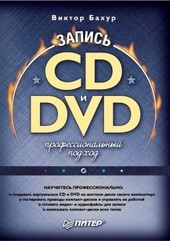
Запись CD и DVD. Профессиональный подход
0 баллов
0 мнений
0 чтений
Автор
Дата выхода
20 декабря 2008
🔍 Загляните за кулисы "Запись CD и DVD. Профессиональный подход" — аннотация, авторский взгляд и ключевые моменты
Перед погружением в полный текст предлагаем познакомиться с произведением поближе. Здесь собраны авторские заметки, аннотация и краткое содержание "Запись CD и DVD. Профессиональный подход" — всё, что поможет понять глубину замысла и подготовиться к чтению. Материалы представлены в оригинальной авторской редакции (Виктор Бахур) и сохраняют аутентичность произведения. Если чего-то не хватает — сообщите нам в комментариях, и мы дополним описание. Читайте мнения других участников сообщества: их отзывы часто раскрывают скрытые смыслы и добавляют новые грани понимания. А после прочтения обязательно вернитесь сюда — ваш отзыв станет ценным вкладом в общее обсуждение книги.
Описание книги
Доступно изложены самые полные сведения о записи компакт-дисков в различных форматах. Рассмотрены наиболее популярные программы для записи дисков: Nero 6 Ultra Edition и Easy CD Creator. Кроме того, подробно описан процесс подготовки файлов для записи на компакт-диски.
📚 Читайте "Запись CD и DVD. Профессиональный подход" онлайн — полный текст книги доступен бесплатно
Перед вами — полная электронная версия книги "Запись CD и DVD. Профессиональный подход", адаптированная для комфортного онлайн-чтения. Мы разбили произведение на страницы для удобной навигации, а умная система запоминает, на какой странице вы остановились — можно закрыть браузер и вернуться к чтению позже, не тратя время на поиски. Персонализируйте процесс: меняйте шрифты, размер текста и фон под свои предпочтения. Погружайтесь в мир литературы где угодно и когда угодно — любимые книги теперь всегда под рукой.
Текст книги
Если все сделано правильно, появится синий экран с надписями на английском языке. Выберите пункт Standard CMOS Features (Стандартные настройки) и нажмите клавишу Enter.
Примечание.
Чтобы выбрать нужный пункт меню, достаточно переместить красный прямоугольник на требуемое название и нажать клавишу Enter. Двигаться по пунктам меню влево, вверх, вниз и вправо можно с помощью клавиш управления курсором: ?, ?, ? и ?. Для возврата или отмены действия применяется клавиша Esc. Если несколько раз нажать клавишу Esc (количество нажатий зависит от того, насколько глубоко вы успели зайти в BIOS), на экране появится диалоговое окно Quit Without Saving (Y/N) – эту короткую фразу можно перевести как «выйти из программы, не сохраняя произведенных в ней изменений».
Тут будет реклама 1
Данное окно предоставляет незаменимую для начинающего пользователя возможность покинуть программу, оставив в ней параметры, которые были установлены до входа в BIOS Setup.
В раскрывшемся меню нас интересуют четыре параметра:
• IDE Primary Master [ST310211A];
• IDE Primary Slave [None];
• IDE Secondary Master [TEAC CD-W552E];
• IDE Secondary Slave [NEC DV-5800].
Тут будет реклама 2
Примечание.
Названия, данные в квадратных скобках, будут соответствовать устройствам вашего компьютера.
К материнской плате можно подсоединить два шлейфа, к каждому из которых подключаются два устройства. Например, к первому разъему первого шлейфа (Primary Master) вы можете подключить один жесткий диск (в нашем случае это [ST310211A]), ко второму разъему первого шлейфа (Primary Slave) можно подключить еще один жесткий диск или не подключать ничего (в рассматриваемом случае к этому разъему как раз ничего не подключено, поэтому в квадратных скобках вы видите [None]).
Тут будет реклама 3
К первому разъему второго шлейфа, который называется Secondary Master, можно подключить привод компакт-дисков (в рассматриваемом случае это [TEAC CD-W552E]). Ко второму разъему второго шлейфа, который называется Secondary Slave, подключается еще один привод CD или DVD или не подключается ничего (в нашем случае данный разъем занят [NEC DV-5800]).
Тут будет реклама 4
Иногда в целях экономии средств к материнской плате подсоединяют один шлейф и к нему подключают жесткий диск и привод компакт-дисков, но в любом случае, если вы подключаете к одному шлейфу два устройства, одно устройство будет главным (Master), а второе зависимым (Slave).
Как правило, BIOS правильно определяет подключение устройств, и в настройках ничего самостоятельно менять не нужно.
Мнения
О книге «Запись CD и DVD. Профессиональный подход» ещё никто не оставил отзыв — у вас есть шанс стать первым, чьё мнение задаст тон всему обсуждению! Поделитесь впечатлениями, эмоциями, замечаниями или рекомендациями. Ваш отзыв не только добавит живого голоса к произведению, но и поможет будущим читателям понять, стоит ли им открыть эту книгу. Не держите мысли при себе — ваше слово имеет значение!