На нашем ресурсе вы можете полностью погрузиться в мир книги «Программирование для карманных компьютеров» — читайте её онлайн бесплатно в полной, несокращённой версии. Если предпочитаете слушать — воспользуйтесь аудиоформатом; хотите сохранить — скачайте через торрент в fb2. Жанр произведения — Знания и навыки, Компьютерная литература, Программирование. Также на странице доступно подробное описание, авторская аннотация, краткое содержание и живые отзывы читателей. Мы постоянно пополняем библиотеку и улучшаем сервис, чтобы создавать лучшее пространство для всех ценителей качественной литературы.
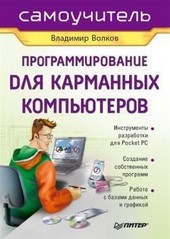
Программирование для карманных компьютеров
0 баллов
0 мнений
0 чтений
Автор
Дата выхода
06 января 2009
🔍 Загляните за кулисы "Программирование для карманных компьютеров" — аннотация, авторский взгляд и ключевые моменты
Перед погружением в полный текст предлагаем познакомиться с произведением поближе. Здесь собраны авторские заметки, аннотация и краткое содержание "Программирование для карманных компьютеров" — всё, что поможет понять глубину замысла и подготовиться к чтению. Материалы представлены в оригинальной авторской редакции (Владимир Волков) и сохраняют аутентичность произведения. Если чего-то не хватает — сообщите нам в комментариях, и мы дополним описание. Читайте мнения других участников сообщества: их отзывы часто раскрывают скрытые смыслы и добавляют новые грани понимания. А после прочтения обязательно вернитесь сюда — ваш отзыв станет ценным вкладом в общее обсуждение книги.
Описание книги
Эта книга предназначена для того, чтобы читатель смог быстро научиться создавать мощные и эффективные приложения для наладонных компьютеров Pocket PC. Рынок программ для карманных компьютеров сейчас бурно развивается, и именно в этой отрасли программист-одиночка может успешно соперничать с большими корпорациями, которые создают программное обеспечение. Прочитав эту книгу, читатель сможет уверенно и быстро разрабатывать достаточно сложные приложения для Pocket PC. Огромное количество разнообразных примеров позволит быстро совершенствоваться и развиваться, обогащая свой опыт работы.
Книга предназначена для начинающих программистов.
📚 Читайте "Программирование для карманных компьютеров" онлайн — полный текст книги доступен бесплатно
Перед вами — полная электронная версия книги "Программирование для карманных компьютеров", адаптированная для комфортного онлайн-чтения. Мы разбили произведение на страницы для удобной навигации, а умная система запоминает, на какой странице вы остановились — можно закрыть браузер и вернуться к чтению позже, не тратя время на поиски. Персонализируйте процесс: меняйте шрифты, размер текста и фон под свои предпочтения. Погружайтесь в мир литературы где угодно и когда угодно — любимые книги теперь всегда под рукой.
Текст книги
При помощи кнопки New разработчик может создать собственную панель инструментов, на которой он соберет именно те инструменты, которыми пользуется чаще всего.
Упражнение 3.1. Создание и настройка панели инструментов
1. Выполнить команду View ? Toolbars ? Customize. На экран будет выведено окно, изображенное на рис. 3.5.
2. Нажать кнопку New.
3. В строке ввода указать значение MyTB.
4. Нажать кнопку Close. Теперь нужно отыскать на экране созданную панель. Сначала это может вызвать определенное затруднение, так как панель довольно мала, поскольку инструментов на ней пока нет (рис.
Тут будет реклама 1
3.6).
Рис. 3.6. Созданная панель инструментов.
5. Переместить созданную панель вправо или влево от центра, чтобы она не скрывалась выводимыми на экран диалоговыми окнами.
6. Снова вывести на экран окно Customize. В этом окне следует открыть вкладку Commands. Эта вкладка содержит в себе перечень всех пунктов меню и команд, соответствующих этим пунктам. Несмотря на то что изменить этот перечень невозможно, вкладка позволяет настроить любую из панелей инструментов, поместив на нее инструменты из левой части окна.
Тут будет реклама 2
Именно это и нужно сделать, перетащив на панель MyTB несколько пиктограмм (рис. 3.7).
Рис. 3.7. Перетаскивание инструментов на панель.
После того как на панель будут перемещены пиктограммы необходимых команд, среда разработки позволит изменить параметры созданной панели и каждого инструмента на ней. Для этого достаточно выбрать любой из инструментов панели, после чего в окне Customize станет активной кнопка Modify Selection.
Тут будет реклама 3
Нажатие этой кнопки выводит на экран список команд (рис. 3.8).
Рис. 3.8. Команды настройки инструмента.
Назначение команд рассматривается в следующем списке.
? Команда Reset возвращает все настройки выбранного инструмента в исходное состояние.
? Команда Delete удаляет с панели выбранный инструмент.
? Команда Name позволяет изменить имя выбранного инструмента.
Тут будет реклама 4
? Команда Copy Button Image копирует пиктограмму выбранного инструмента в буфер обмена.
? Команда Paste Button Image использует рисунок из буфера обмена в качестве пиктограммы выбранного инструмента.
? Команда Reset Button Image возвращает первоначальную пиктограмму выбранного инструмента.
? Команда Edit Button Image позволяет отредактировать пиктограмму выбранного инструмента. При этом используется простой графический редактор.
Мнения
О книге «Программирование для карманных компьютеров» ещё никто не оставил отзыв — у вас есть шанс стать первым, чьё мнение задаст тон всему обсуждению! Поделитесь впечатлениями, эмоциями, замечаниями или рекомендациями. Ваш отзыв не только добавит живого голоса к произведению, но и поможет будущим читателям понять, стоит ли им открыть эту книгу. Не держите мысли при себе — ваше слово имеет значение!
Другие книги автора
Если «Программирование для карманных компьютеров» пришлась вам по душе, самое время открыть для себя другие работы Владимир Волков! В этой подборке — только произведения того же автора, чтобы вы могли глубже погрузиться в его творческий мир и насладиться схожим стилем, темами и атмосферой. Возможно, следующая книга станет для вас ещё более ярким открытием.