На нашем ресурсе вы можете полностью погрузиться в мир книги «Как перейти на Windows Vista. Начали!» — читайте её онлайн бесплатно в полной, несокращённой версии. Если предпочитаете слушать — воспользуйтесь аудиоформатом; хотите сохранить — скачайте через торрент в fb2. Жанр произведения — Знания и навыки, Компьютерная литература, ОС и сети. Также на странице доступно подробное описание, авторская аннотация, краткое содержание и живые отзывы читателей. Мы постоянно пополняем библиотеку и улучшаем сервис, чтобы создавать лучшее пространство для всех ценителей качественной литературы.
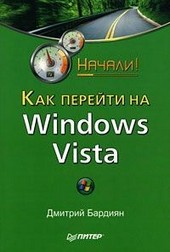
Как перейти на Windows Vista. Начали!
0 баллов
0 мнений
0 чтений
Автор
Дата выхода
23 сентября 2009
🔍 Загляните за кулисы "Как перейти на Windows Vista. Начали!" — аннотация, авторский взгляд и ключевые моменты
Перед погружением в полный текст предлагаем познакомиться с произведением поближе. Здесь собраны авторские заметки, аннотация и краткое содержание "Как перейти на Windows Vista. Начали!" — всё, что поможет понять глубину замысла и подготовиться к чтению. Материалы представлены в оригинальной авторской редакции (Дмитрий Бардиян) и сохраняют аутентичность произведения. Если чего-то не хватает — сообщите нам в комментариях, и мы дополним описание. Читайте мнения других участников сообщества: их отзывы часто раскрывают скрытые смыслы и добавляют новые грани понимания. А после прочтения обязательно вернитесь сюда — ваш отзыв станет ценным вкладом в общее обсуждение книги.
Описание книги
Вы пользуетесь Windows ХР и стали задумываться, стоит ли спешить расстаться со ставшей столь привычной операционной системой и переходить на новую Windows Vista, о которой только и говорят? Есть ли в Windows Vista усовершенствования, достойные того, чтобы тратить время на свое обучение и немалые деньги на модернизацию компьютера? Безусловно, есть! И очень скоро большинство пользователей не смогут себе представить, как они обходились без этих возможностей ранее. Данная книга поможет вам присмотреться к новой операционной системе, освоить новые технологии и решения, примененные в Windows Vista, сравнить ее с уже привычной и хорошо изученной Windows ХР. Благодаря этому изданию вы буквально за день-два сможете почувствовать себя уверенным пользователем Windows Vista.
📚 Читайте "Как перейти на Windows Vista. Начали!" онлайн — полный текст книги доступен бесплатно
Перед вами — полная электронная версия книги "Как перейти на Windows Vista. Начали!", адаптированная для комфортного онлайн-чтения. Мы разбили произведение на страницы для удобной навигации, а умная система запоминает, на какой странице вы остановились — можно закрыть браузер и вернуться к чтению позже, не тратя время на поиски. Персонализируйте процесс: меняйте шрифты, размер текста и фон под свои предпочтения. Погружайтесь в мир литературы где угодно и когда угодно — любимые книги теперь всегда под рукой.
Текст книги
Эскиз минимизированного приложения
Панель быстрого запуска не претерпела сильных изменений, добавилась лишь одна кнопка. Но зато какая! Переключение между окнами теперь можно осуществлять в 3D-режиме, то есть при нажатии на панели быстрого запуска кнопки с изображением трех маленьких окон все запущенные в данный момент приложения выстраиваются в очередь, и вы можете видеть их окна в перспективе. Примечательно, что если, например, в Проигрывателе Windows Media воспроизводится фильм, то изображение продолжает меняться и в уменьшенном виде.
Тут будет реклама 1
Смотрится футуристично. Впрочем, что тут объяснять – рис. 2.6 лучше всяких слов.
Рис. 2.6. Трехмерное переключение между задачами
Чтобы привести трехмерную очередь в движение, достаточно прокрутить колесико мыши.
Должен отметить, что привычное сочетание Alt+Tab однозначно сдает позиции по сравнению с 3D-переключением между задачами.
Боковая панель
Справа на Рабочем столе Windows Vista находится вертикальная область, которая называется боковой панелью (Sidebar) (рис.
Тут будет реклама 2
2.7). Она предназначена для размещения информации, к которой вам требуется быстрый доступ. Боковая панель содержит мини-приложения – небольшие настраиваемые программы, которые отображают постоянно обновляемую информацию и разрешают выполнять различные задачи без открытия дополнительных окон. Например, вы можете просматривать регулярно обновляемый прогноз погоды, новостную ленту, заметки, часы, календарь или слайд-шоу.
Рис. 2.7. Боковая панель
Сразу после установки системы боковая панель может не отображаться.
Тут будет реклама 3
Ее легко активизировать следующим образом. В окне Панель управления дважды щелкните на значке Свойства боковой панели Windows и установите флажок Запускать боковую панель при запуске Windows. Панель управления желательно переключить в классический вид.
Следует признать, боковая панель – вещь весьма удобная, и это нововведение можно считать вполне удачным. Теперь, чтобы получать информацию, вам не нужно сворачивать окна или запускать дополнительные приложения.
Тут будет реклама 4
Вы можете, не отрываясь от основной деятельности, например, просматривать сводки новостей или следить за загрузкой процессора. Впрочем, о самих мини-приложениях мы еще поговорим, а пока коснемся настройки боковой панели.
Щелкните правой кнопкой мыши в пределах боковой панели и выберите в контекстном меню пункт Свойства (см. рис. 2.7). В появившемся окне Свойства боковой панели Windows можно задать параметры боковой панели.
Мнения
О книге «Как перейти на Windows Vista. Начали!» ещё никто не оставил отзыв — у вас есть шанс стать первым, чьё мнение задаст тон всему обсуждению! Поделитесь впечатлениями, эмоциями, замечаниями или рекомендациями. Ваш отзыв не только добавит живого голоса к произведению, но и поможет будущим читателям понять, стоит ли им открыть эту книгу. Не держите мысли при себе — ваше слово имеет значение!
Другие книги автора
Если «Как перейти на Windows Vista. Начали!» пришлась вам по душе, самое время открыть для себя другие работы Дмитрий Бардиян! В этой подборке — только произведения того же автора, чтобы вы могли глубже погрузиться в его творческий мир и насладиться схожим стилем, темами и атмосферой. Возможно, следующая книга станет для вас ещё более ярким открытием.