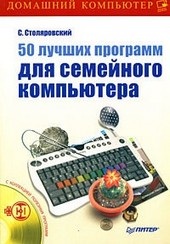
На нашем ресурсе вы можете полностью погрузиться в мир книги «50 лучших программ для семейного компьютера» — читайте её онлайн бесплатно в полной, несокращённой версии. Если предпочитаете слушать — воспользуйтесь аудиоформатом; хотите сохранить — скачайте через торрент в fb2. Жанр произведения — Знания и навыки, Компьютерная литература, Программы. Также на странице доступно подробное описание, авторская аннотация, краткое содержание и живые отзывы читателей. Мы постоянно пополняем библиотеку и улучшаем сервис, чтобы создавать лучшее пространство для всех ценителей качественной литературы.
50 лучших программ для семейного компьютера
0 баллов
0 мнений
0 чтений
Автор
Дата выхода
22 сентября 2009
🔍 Загляните за кулисы "50 лучших программ для семейного компьютера" — аннотация, авторский взгляд и ключевые моменты
Перед погружением в полный текст предлагаем познакомиться с произведением поближе. Здесь собраны авторские заметки, аннотация и краткое содержание "50 лучших программ для семейного компьютера" — всё, что поможет понять глубину замысла и подготовиться к чтению. Материалы представлены в оригинальной авторской редакции (Сергей Столяровский) и сохраняют аутентичность произведения. Если чего-то не хватает — сообщите нам в комментариях, и мы дополним описание. Читайте мнения других участников сообщества: их отзывы часто раскрывают скрытые смыслы и добавляют новые грани понимания. А после прочтения обязательно вернитесь сюда — ваш отзыв станет ценным вкладом в общее обсуждение книги.
Описание книги
В этой книге собраны не просто 50 лучших программ для семейного компьютера, здесь вы найдете 50 помощников для дома и быта. Автор собрал коллекцию полезных программ и развлекательных прикладных инструментов: ПО для управления домашним бюджетом и для составления гороскопов, обучающие программы и виртуальные стилисты, переводчики и популярные электронные справочники, а также многое-многое другое.
📚 Читайте "50 лучших программ для семейного компьютера" онлайн — полный текст книги доступен бесплатно
Перед вами — полная электронная версия книги "50 лучших программ для семейного компьютера", адаптированная для комфортного онлайн-чтения. Мы разбили произведение на страницы для удобной навигации, а умная система запоминает, на какой странице вы остановились — можно закрыть браузер и вернуться к чтению позже, не тратя время на поиски. Персонализируйте процесс: меняйте шрифты, размер текста и фон под свои предпочтения. Погружайтесь в мир литературы где угодно и когда угодно — любимые книги теперь всегда под рукой.
Текст книги
После того как счет заведен, он появляется в списке на странице счетов. Теперь с этим счетом можно совершать операции.
Щелкните кнопкой мыши на названии счета в списке, и вы попадете в реестр этого счета. Реестр – список операций, проведенных по счету. Самую первую операцию вы уже сделали, открыв счет, – положили на него начальный остаток. Для добавления записи в реестр выполните следующие действия.
1. Щелкните кнопкой мыши на самой нижней строке реестра. Строка изменит свой вид и превратится в несколько полей ввода, размещенных в два ряда (рис.
Тут будет реклама 1
1.6).
Рис. 1.6. Ввод операции
Поля в верхнем ряду совпадают по расположению с колонками реестра – это основные поля, а под ними находятся несколько необязательных полей и кнопки. При этом запись о доходе отличается от записи о расходе лишь тем, в какое поле, Расход или Доход, вносится сумма.
2. По умолчанию датой операции предлагается текущая дата. При необходимости изменить предлагаемую дату операции нажмите на значок календаря справа от поля с датой и выберите нужную дату.
Тут будет реклама 2
3. Из раскрывающегося списка в колонке Категория выберите одну из категорий.
4. Введите сумму в поле Расход или Доход. Встроенный калькулятор, значок которого доступен справа от соответствующих полей, поможет тут же выполнить простые вычисления: результат сразу вносится в поле.
5. При желании введите комментарий. Это делать не обязательно, но комментарий может помочь в отдельных случаях уточнить детали.
6. Нажмите кнопку Добавить, и запись добавится в реестр операций.
Тут будет реклама 3
Предположим, зарплату вам выдают не наличными, а перечисляют на счет в банке (так поступают сейчас многие предприятия). В таком случае необходимо завести второй счет, например Сберкнижка. Процедура создания счета, занесения на него начального остатка и указания способа поступления денег уже была рассмотрена. Поскольку для покупок нужны наличные, вы периодически снимаете с этой книжки поступающие на нее деньги, другими словами, переводите некоторую сумму со счета Сберкнижка на счет Кошелек.
Тут будет реклама 4
Для отражения этой операции в программе выполните следующие действия.
1. Заведите второй счет для безналичных денег, внесите на него начальный остаток средств и по мере поступления заносите на этот счет перечисляемую зарплату. Сняв со сберкнижки средства, отразите эту операцию в программе Sanuel Family.
2. Зайдите в счет Кошелек (см. рис. 1.6).
3. Щелкните кнопкой мыши на ссылке Перевод средств в группе Задачи.
Мнения
О книге «50 лучших программ для семейного компьютера» ещё никто не оставил отзыв — у вас есть шанс стать первым, чьё мнение задаст тон всему обсуждению! Поделитесь впечатлениями, эмоциями, замечаниями или рекомендациями. Ваш отзыв не только добавит живого голоса к произведению, но и поможет будущим читателям понять, стоит ли им открыть эту книгу. Не держите мысли при себе — ваше слово имеет значение!