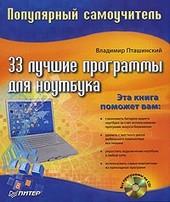
На нашем ресурсе вы можете полностью погрузиться в мир книги «33 лучшие программы для ноутбука. Популярный самоучитель» — читайте её онлайн бесплатно в полной, несокращённой версии. Если предпочитаете слушать — воспользуйтесь аудиоформатом; хотите сохранить — скачайте через торрент в fb2. Жанр произведения — Знания и навыки, Компьютерная литература, Программы. Также на странице доступно подробное описание, авторская аннотация, краткое содержание и живые отзывы читателей. Мы постоянно пополняем библиотеку и улучшаем сервис, чтобы создавать лучшее пространство для всех ценителей качественной литературы.
33 лучшие программы для ноутбука. Популярный самоучитель
0 баллов
0 мнений
0 чтений
Автор
Дата выхода
22 сентября 2009
🔍 Загляните за кулисы "33 лучшие программы для ноутбука. Популярный самоучитель" — аннотация, авторский взгляд и ключевые моменты
Перед погружением в полный текст предлагаем познакомиться с произведением поближе. Здесь собраны авторские заметки, аннотация и краткое содержание "33 лучшие программы для ноутбука. Популярный самоучитель" — всё, что поможет понять глубину замысла и подготовиться к чтению. Материалы представлены в оригинальной авторской редакции (Владимир Пташинский) и сохраняют аутентичность произведения. Если чего-то не хватает — сообщите нам в комментариях, и мы дополним описание. Читайте мнения других участников сообщества: их отзывы часто раскрывают скрытые смыслы и добавляют новые грани понимания. А после прочтения обязательно вернитесь сюда — ваш отзыв станет ценным вкладом в общее обсуждение книги.
Описание книги
Мобильность – безусловно, неоспоримое преимущество ноутбука. Однако она накладывает на пользователя и определенные ограничения. Перед ним регулярно встает масса задач: оптимизация энергопотребления ноутбука, мониторинг уровня заряда аккумуляторов, регулярная настройка сетевых подключений разных типов (в том числе и таких экзотических, как GPRS и Wi-Fi), настройка различных режимов работы экрана, CD/DVD-приводов, жестких дисков…
Но сегодня разработана масса программ, которые призваны облегчить жизнь владельцу ноутбука. Теперь вам не придется искать различные настройки в дебрях Windows, достаточно лишь запустить определенную программу и наслаждаться своей мобильностью.
Мультимедийный диск прилагается только к печатному изданию книги.
📚 Читайте "33 лучшие программы для ноутбука. Популярный самоучитель" онлайн — полный текст книги доступен бесплатно
Перед вами — полная электронная версия книги "33 лучшие программы для ноутбука. Популярный самоучитель", адаптированная для комфортного онлайн-чтения. Мы разбили произведение на страницы для удобной навигации, а умная система запоминает, на какой странице вы остановились — можно закрыть браузер и вернуться к чтению позже, не тратя время на поиски. Персонализируйте процесс: меняйте шрифты, размер текста и фон под свои предпочтения. Погружайтесь в мир литературы где угодно и когда угодно — любимые книги теперь всегда под рукой.
Текст книги
Если стукнуть по тачпаду дважды – будет выполнен двойной щелчок кнопкой мыши. При определенной сноровке можно вообще не пользоваться левой кнопкой координатного устройства.
Некоторые производители, в частности Lenovo, имеют свое мнение по поводу того, каким должно быть указательное устройство. В их ноутбуках (чаще всего где-то в центре клавиатуры) находится миниатюрный джойстик, который можно смещать пальцем в разных направлениях. Пока вы удерживаете такой джойстик в определенной позиции, указатель мыши ползет в нужном направлении.
Тут будет реклама 1
Кнопки мыши так же дублируют две клавиши, расположенные под клавиатурой. На некоторых ноутбуках можно встретить комбинацию из двух вышеописанных указательных устройств. В общем, к такой «мыши» нужно привыкнуть. Сначала она может показаться неудобной. Дома лучше использовать обычную мышь, подключаемую к порту USB ноутбука. Ну а в «походных» условиях встроенное указательное устройство очень помогает: не всегда есть возможность использовать мышь. Дело даже не в том, что ее нужно носить с собой: может просто не оказаться подходящей поверхности для ее использования.Тут будет реклама 2
Теперь развернем ноутбук и посмотрим на его задний торец. Здесь вы видите несколько разъемов (рис. 1.2).
Рис. 1.2. Разъемы на заднем торце ноутбука
В некоторых моделях все или несколько разъемов могут быть закрыты крышкой. Вы обязательно увидите разъемы USB (если только не рассматриваете ноутбук 15-летней давности). На задней части может также присутствовать разъем VGA, который служит для подключения внешнего монитора.
Тут будет реклама 3
В зависимости от модели на вашем портативном компьютере могут присутствовать еще несколько разъемов.
• LPT – параллельный порт для подключения принтера. Данный разъем постепенно исчезает с ноутбуков, поскольку продается все больше принтеров с подключением по US В.
• PS/2 – для подключения внешней клавиатуры или мыши. Этот порт также нечасто встречается на современных ноутбуках.
• S-Video – для подключения телевизора к ноутбуку. Таким образом, вы можете использовать телевизор в качестве дисплея.
Тут будет реклама 4
Сразу оговорюсь, что разрешающая способность телевизоров значительно ниже компьютерных дисплеев, поэтому использовать телевизионный экран в качестве монитора для работы неудобно. А вот посмотреть видеофильм или поиграть в компьютерную игру – пожалуйста.
• RJ-11 и RJ-45 – это, соответственно, разъем модема (подключается кабелем к телефонной розетке) и сетевой разъем (для подключения ноутбука к компьютерной сети).
Мнения
О книге «33 лучшие программы для ноутбука. Популярный самоучитель» ещё никто не оставил отзыв — у вас есть шанс стать первым, чьё мнение задаст тон всему обсуждению! Поделитесь впечатлениями, эмоциями, замечаниями или рекомендациями. Ваш отзыв не только добавит живого голоса к произведению, но и поможет будущим читателям понять, стоит ли им открыть эту книгу. Не держите мысли при себе — ваше слово имеет значение!
Другие книги автора
Если «33 лучшие программы для ноутбука. Популярный самоучитель» пришлась вам по душе, самое время открыть для себя другие работы Владимир Пташинский! В этой подборке — только произведения того же автора, чтобы вы могли глубже погрузиться в его творческий мир и насладиться схожим стилем, темами и атмосферой. Возможно, следующая книга станет для вас ещё более ярким открытием.