На нашем ресурсе вы можете полностью погрузиться в мир книги «Работа в Интернете» — читайте её онлайн бесплатно в полной, несокращённой версии. Если предпочитаете слушать — воспользуйтесь аудиоформатом; хотите сохранить — скачайте через торрент в fb2. Жанр произведения — Знания и навыки, Компьютерная литература, Программы. Также на странице доступно подробное описание, авторская аннотация, краткое содержание и живые отзывы читателей. Мы постоянно пополняем библиотеку и улучшаем сервис, чтобы создавать лучшее пространство для всех ценителей качественной литературы.
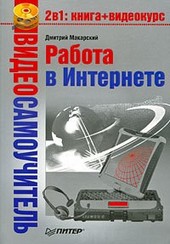
Работа в Интернете
0 баллов
0 мнений
0 чтений
Автор
Дата выхода
03 октября 2009
🔍 Загляните за кулисы "Работа в Интернете" — аннотация, авторский взгляд и ключевые моменты
Перед погружением в полный текст предлагаем познакомиться с произведением поближе. Здесь собраны авторские заметки, аннотация и краткое содержание "Работа в Интернете" — всё, что поможет понять глубину замысла и подготовиться к чтению. Материалы представлены в оригинальной авторской редакции (Дмитрий Макарский) и сохраняют аутентичность произведения. Если чего-то не хватает — сообщите нам в комментариях, и мы дополним описание. Читайте мнения других участников сообщества: их отзывы часто раскрывают скрытые смыслы и добавляют новые грани понимания. А после прочтения обязательно вернитесь сюда — ваш отзыв станет ценным вкладом в общее обсуждение книги.
Описание книги
В этой книге рассказывается о том, что такое Интернет. Вы узнаете, где Интернет находится и как к нему подключиться, посмотрите, как настраивать модем и выбирать провайдера, визуально оцените, каковы в работе различные программы для Интернета. Эта книга расскажет и покажет, как эффективно находить нужную информацию с помощью поисковых серверов и каталогов, пользоваться электронной почтой, общаться на форумах, в чатах и в «аське». Осваивайте Интернет! Видеосамоучитель поможет вам сделать это быстро и эффективно.
Видеокурс прилагается только к печатному изданию книги.
📚 Читайте "Работа в Интернете" онлайн — полный текст книги доступен бесплатно
Перед вами — полная электронная версия книги "Работа в Интернете", адаптированная для комфортного онлайн-чтения. Мы разбили произведение на страницы для удобной навигации, а умная система запоминает, на какой странице вы остановились — можно закрыть браузер и вернуться к чтению позже, не тратя время на поиски. Персонализируйте процесс: меняйте шрифты, размер текста и фон под свои предпочтения. Погружайтесь в мир литературы где угодно и когда угодно — любимые книги теперь всегда под рукой.
Текст книги
Для сохранения страницы в Internet Explorer нужно выполнить команду Файл ? Сохранить как, указать, где именно сохранить нужный файл, и нажать кнопку Сохранить.
При сохранении веб-страниц существуют некоторые особенности, о которых стоит упомянуть. В частности, большое значение имеет формат сохранения. По умолчанию браузеры, как правило, предлагают сохранить страницу в формате HTML или HTM, что не всегда удобно, так как рисунки, содержащиеся на странице, будут сохранены в отдельной папке. В свою очередь, это усложняет процесс копирования и переноса сохраненной информации на другой компьютер.
Тут будет реклама 1
Гораздо удобнее воспользоваться форматом MHT, позволяющим сохранить все оформление страницы вместе с рисунками в одном файле. Для этого при сохранении в раскрывающемся списке Тип файла нужно выбрать пункт Веб-архив, один файл (*.mht). Таким образом, на винчестере будет файл, содержащий всю информацию и оформление с открытой веб-страницы. Согласитесь, что работать с одним файлом в дальнейшем будет значительно удобнее, чем с несколькими.
Тут будет реклама 2
Возможность сохранения веб-страницы в один файл предоставляет также браузер Opera. Mozilla Firefox такого делать не умеет.
Журнал работы
Еще одна полезная возможность браузера – просмотр журнала работы (рис. 1.7). В Opera, в отличие от двух других рассматриваемых здесь браузеров, журнал работы называется История.
Рис. 1.7. Просмотр журнала в браузере Internet Explorer
Обратиться к журналу бывает полезно, если вы помните, что посещали вчера (позавчера, на прошлой неделе и т.
Тут будет реклама 3
д.) какой-то интересный ресурс, но не можете вспомнить его адрес. При просмотре журнала наверняка найдется требуемый адрес.
Удалить из журнала запись о посещенной странице можно, щелкнув на ней правой кнопкой мыши и выбрав в контекстном меню пункт Удалить.
Управление закладками
Для удобной организации работы в Интернете полезно использовать закладки. Чтобы не искать каждый раз адреса часто посещаемых страниц в журнале и не вводить эти адреса вручную, целесообразно добавить адреса наиболее интересных веб-ресурсов в закладки (в Internet Explorer это Избранное).
Тут будет реклама 4
В дальнейшем, чтобы попасть на нужный сайт, достаточно будет выбрать его в созданном списке закладок.
Совет
Для быстрого добавления открытой страницы в список закладок удобно использовать правую кнопку мыши.
Для работы с закладками в Opera и Firefox существует менеджер закладок, который вызывается командой Закладки ? Управление закладками.
Мнения
О книге «Работа в Интернете» ещё никто не оставил отзыв — у вас есть шанс стать первым, чьё мнение задаст тон всему обсуждению! Поделитесь впечатлениями, эмоциями, замечаниями или рекомендациями. Ваш отзыв не только добавит живого голоса к произведению, но и поможет будущим читателям понять, стоит ли им открыть эту книгу. Не держите мысли при себе — ваше слово имеет значение!
Другие книги автора
Если «Работа в Интернете» пришлась вам по душе, самое время открыть для себя другие работы Дмитрий Макарский! В этой подборке — только произведения того же автора, чтобы вы могли глубже погрузиться в его творческий мир и насладиться схожим стилем, темами и атмосферой. Возможно, следующая книга станет для вас ещё более ярким открытием.