На нашем ресурсе вы можете полностью погрузиться в мир книги «Тонкости реестра Windows Vista. Трюки и эффекты» — читайте её онлайн бесплатно в полной, несокращённой версии. Если предпочитаете слушать — воспользуйтесь аудиоформатом; хотите сохранить — скачайте через торрент в fb2. Жанр произведения — Знания и навыки, Компьютерная литература, Программы. Также на странице доступно подробное описание, авторская аннотация, краткое содержание и живые отзывы читателей. Мы постоянно пополняем библиотеку и улучшаем сервис, чтобы создавать лучшее пространство для всех ценителей качественной литературы.
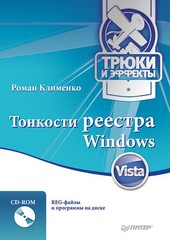
Тонкости реестра Windows Vista. Трюки и эффекты
0 баллов
0 мнений
0 чтений
Автор
Дата выхода
03 октября 2009
🔍 Загляните за кулисы "Тонкости реестра Windows Vista. Трюки и эффекты" — аннотация, авторский взгляд и ключевые моменты
Перед погружением в полный текст предлагаем познакомиться с произведением поближе. Здесь собраны авторские заметки, аннотация и краткое содержание "Тонкости реестра Windows Vista. Трюки и эффекты" — всё, что поможет понять глубину замысла и подготовиться к чтению. Материалы представлены в оригинальной авторской редакции (Роман Клименко) и сохраняют аутентичность произведения. Если чего-то не хватает — сообщите нам в комментариях, и мы дополним описание. Читайте мнения других участников сообщества: их отзывы часто раскрывают скрытые смыслы и добавляют новые грани понимания. А после прочтения обязательно вернитесь сюда — ваш отзыв станет ценным вкладом в общее обсуждение книги.
Описание книги
Реестр Windows является важной частью операционной системы, во многом определяющей ее работу. Изучив приведенный в этой книге материал, вы научитесь редактировать реестр Windows Vista по своему усмотрению, а также освоите многочисленные приемы оптимизации содержащихся в нем настроек операционной системы.
📚 Читайте "Тонкости реестра Windows Vista. Трюки и эффекты" онлайн — полный текст книги доступен бесплатно
Перед вами — полная электронная версия книги "Тонкости реестра Windows Vista. Трюки и эффекты", адаптированная для комфортного онлайн-чтения. Мы разбили произведение на страницы для удобной навигации, а умная система запоминает, на какой странице вы остановились — можно закрыть браузер и вернуться к чтению позже, не тратя время на поиски. Персонализируйте процесс: меняйте шрифты, размер текста и фон под свои предпочтения. Погружайтесь в мир литературы где угодно и когда угодно — любимые книги теперь всегда под рукой.
Текст книги
326EEDCD87};
• Сеть (WORKGROUP): {208D2C60-3AEA-1069-A2D7-08002B30309D};
• Сеть: {F02C1A0D-BE21-4350-88B0-7367FC96EF3C};
• Компьютер: {20D04FE0-3AEA-1069-A2D8-08002B30309D};
• значок Панель управления, открываемый в классическом виде: {21EC2020-3AEA-1069-A2DD-08002B30309D};
• значок Панель управления, открываемый в виде по категориям: {26EE0668-A00A-44D7-9371-BEB064C98683};
• значок Панель управления, который в списках отображается не как раскрывающийся список, а как ссылка: {5399E694-6CE5-4D6C-8FCE-1D8870FDCBA0};
• Поиск: {2559a1f0-21d7-11d4-bdaf-00c04f60b9f0};
• Справка и поддержка: {2559a1f1-21d7-11d4-bdaf-00c04f60b9f0};
• Выполнить: {2559a1f3-21d7-11d4-bdaf-00c04f60b9f0};
• Настройка доступа программ и умолчаний: {2559a1f7-21d7-11d4-bdaf-00c04f60b9f0};
• Sync Center Conflict folder: {289978AC-A101-4341-A817-21EBA7FD046D};
• Sync Setup Folder: {2E9E59C0-B437-4981-A647-9C34B9B90891};
• Свернуть все окна: {3080F90D-D7AD-11D9-BD98-0000947B0257};
• Приобретение программ через Интернет: {3e7efb4c-faf1-453d-89eb-56026875ef90};
• Восстановление системы: {3f6bc534-dfa1-4ab4-ae54-ef25a74e0107};
• Документы: {450D8FBA-AD25-11D0-98A8-0800361B1103};
• Главное меню: {48e7caab-b918-4e58-a94d-505519c795dc};
• значок профиля пользователя: {59031a47-3f72-44a7-89c5-5595fe6b30ee};
• Корзина: {645FF040-5081-101B-9F08-00AA002F954E};
• Компоненты Windows: {67718415-c450-4f3c-bf8a-b487642dc39b};
• Сетевые подключения: {7007ACC7-3202-11D1-AAD2-00805FC1270E};
• Сетевые подключения: {992CFFA0-F557-101A-88EC-00DD010CCC48};
• Sync results folder: {71D99464-3B6B-475C-B241-E15883207529};
• Учетные записи пользователей: {7A9D77BD-5403-11d2-8785-2E0420524153};
• Центр обеспечения безопасности: {9f433b7c-5f96-4ce1-ac28-aeaa1cc04d7c};
• Offlines file folders: {AFDB1F70-2A4C-11d2-9039-00C04F8EEB3E};
• Установленные обновления: {d450a8a1-9568-45c7-9c0e-b4f9fb4537bd}.
Тут будет реклама 1
Тут будет реклама 2
Тут будет реклама 3
2.2. Проводник
В данном разделе мы, используя возможности системного реестра, научимся управлять отображением ряда элементов и изменять некоторые режимы работы Проводника.
Тут будет реклама 4
Значки и ярлыки
Рассмотрим, как настраивать отображение значков и ярлыков с помощью параметров реестра.
Стрелка на ярлыках
После создания ярлыка в его нижнем левом углу отображается стрелка (рис. 2.5).
Рис. 2.5. Стрелка у ярлыка
Однако не всем нравится наличие таких стрелок.
Мнения
О книге «Тонкости реестра Windows Vista. Трюки и эффекты» ещё никто не оставил отзыв — у вас есть шанс стать первым, чьё мнение задаст тон всему обсуждению! Поделитесь впечатлениями, эмоциями, замечаниями или рекомендациями. Ваш отзыв не только добавит живого голоса к произведению, но и поможет будущим читателям понять, стоит ли им открыть эту книгу. Не держите мысли при себе — ваше слово имеет значение!