На нашем ресурсе вы можете полностью погрузиться в мир книги «Windows Vista без напряга» — читайте её онлайн бесплатно в полной, несокращённой версии. Если предпочитаете слушать — воспользуйтесь аудиоформатом; хотите сохранить — скачайте через торрент в fb2. Жанр произведения — Знания и навыки, Компьютерная литература, Программы. Также на странице доступно подробное описание, авторская аннотация, краткое содержание и живые отзывы читателей. Мы постоянно пополняем библиотеку и улучшаем сервис, чтобы создавать лучшее пространство для всех ценителей качественной литературы.
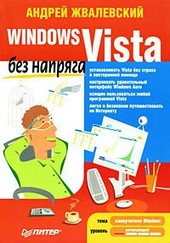
Windows Vista без напряга
0 баллов
0 мнений
0 чтений
Автор
Дата выхода
07 октября 2009
🔍 Загляните за кулисы "Windows Vista без напряга" — аннотация, авторский взгляд и ключевые моменты
Перед погружением в полный текст предлагаем познакомиться с произведением поближе. Здесь собраны авторские заметки, аннотация и краткое содержание "Windows Vista без напряга" — всё, что поможет понять глубину замысла и подготовиться к чтению. Материалы представлены в оригинальной авторской редакции (Андрей Жвалевский) и сохраняют аутентичность произведения. Если чего-то не хватает — сообщите нам в комментариях, и мы дополним описание. Читайте мнения других участников сообщества: их отзывы часто раскрывают скрытые смыслы и добавляют новые грани понимания. А после прочтения обязательно вернитесь сюда — ваш отзыв станет ценным вкладом в общее обсуждение книги.
Описание книги
Веселый и интересный самоучитель работы в Windows Vista – самой новой на сегодняшний день операционной системе. В ходе непринужденной беседы с читателем автор научит «укрощать» программы, настраивать и защищать компьютер. Изучение тонкостей Windows Vista не потребует специальной подготовки и знания компьютерных терминов.
Для всех, кто побаивается компьютера, но хочет или вынужден на нем работать.
📚 Читайте "Windows Vista без напряга" онлайн — полный текст книги доступен бесплатно
Перед вами — полная электронная версия книги "Windows Vista без напряга", адаптированная для комфортного онлайн-чтения. Мы разбили произведение на страницы для удобной навигации, а умная система запоминает, на какой странице вы остановились — можно закрыть браузер и вернуться к чтению позже, не тратя время на поиски. Персонализируйте процесс: меняйте шрифты, размер текста и фон под свои предпочтения. Погружайтесь в мир литературы где угодно и когда угодно — любимые книги теперь всегда под рукой.
Текст книги
Затем откроется документ, который никто из пользователей никогда не читает, – лицензионное соглашение. Там написано, что все защищено законом, а пиратством заниматься нельзя и вообще – авторские права надо соблюдать.
Примечание
Здесь можно выбрать другой вариант – Восстановление системы. О нем мы поговорим в гл. 8.
Внимание!
Код, который вы введете, – ваш персональный! Если вы подарите его другу и он попытается установить Vista с тем же кодом, плохо будет обоим.
Если подобная позиция не противоречит вашим жизненным принципам, установите флажок Я принимаю условия лицензии и нажмите Далее.
Тут будет реклама 1
В следующем окне теоретически нужно сделать выбор: обновить предыдущую версию – например, Windows XP – до Windows Vista – или поставить Vista «с нуля». Но это все в теории. На самом деле доступен только второй вариант, потому что для обновления Windows нужно загрузить программу установки немного по-другому.
На следующем этапе откроется окно выбора раздела жесткого диска, на который будет установлена Windows Vista.
Тут будет реклама 2
Обычно выбирают диск С:, но это не более чем традиция. Выберите тот раздел, где достаточно свободного места для работы системы. Помните, сколько свободных гигабайт ей нужно? Если забыли, гляньте в разд. 1.1. Подумайте хорошенько и щелчком кнопки мыши выделите подходящий раздел. Проще всего, если ваш жесткий диск не разбит на части, тогда и выбирать не из чего – есть только диск С:.
Если на выбранном разделе установлена предыдущая версия Windows, появится предупреждение.
Тут будет реклама 3
Учтите – после продолжения установки файлы старой системы будут перемещены в папку Windows.old, а сама система уже никогда не вернется к жизни…
Но не будем о грустном. Старое всегда должно уступать место молодому, новому. Подтвердите свою решимость установить Windows Vista – и наконец-то все начнется! Теперь от вас уже ничего не зависит, потому что установка происходит сама по себе, без вашего участия. Можете приготовить кофе и наблюдать за таинством инсталляции.
Тут будет реклама 4
Несколько раз компьютер перезагрузится – не пугайтесь, это нормально.
Долго ли, коротко ли (это зависит от мощности компьютера и версии Vista) – система будет установлена и запущена. Но ликовать рано, сначала надо еще кое-что настроить.
В первом окне (рис. 1.5) нужно ввести имя пользователя и пароль. Пароль не обязателен, но желателен, если не хотите, чтобы по вашему компьютеру ползали всякие посторонние люди.
Мнения
О книге «Windows Vista без напряга» ещё никто не оставил отзыв — у вас есть шанс стать первым, чьё мнение задаст тон всему обсуждению! Поделитесь впечатлениями, эмоциями, замечаниями или рекомендациями. Ваш отзыв не только добавит живого голоса к произведению, но и поможет будущим читателям понять, стоит ли им открыть эту книгу. Не держите мысли при себе — ваше слово имеет значение!
Другие книги автора
Если «Windows Vista без напряга» пришлась вам по душе, самое время открыть для себя другие работы Андрей Жвалевский! В этой подборке — только произведения того же автора, чтобы вы могли глубже погрузиться в его творческий мир и насладиться схожим стилем, темами и атмосферой. Возможно, следующая книга станет для вас ещё более ярким открытием.