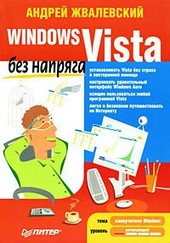
На нашем ресурсе вы можете полностью погрузиться в мир книги «Windows Vista без напряга» — читайте её онлайн бесплатно в полной, несокращённой версии. Если предпочитаете слушать — воспользуйтесь аудиоформатом; хотите сохранить — скачайте через торрент в fb2. Жанр произведения — Знания и навыки, Компьютерная литература, Программы. Также на странице доступно подробное описание, авторская аннотация, краткое содержание и живые отзывы читателей. Мы постоянно пополняем библиотеку и улучшаем сервис, чтобы создавать лучшее пространство для всех ценителей качественной литературы.
Windows Vista без напряга
0 баллов
0 мнений
0 чтений
Автор
Дата выхода
07 октября 2009
🔍 Загляните за кулисы "Windows Vista без напряга" — аннотация, авторский взгляд и ключевые моменты
Перед погружением в полный текст предлагаем познакомиться с произведением поближе. Здесь собраны авторские заметки, аннотация и краткое содержание "Windows Vista без напряга" — всё, что поможет понять глубину замысла и подготовиться к чтению. Материалы представлены в оригинальной авторской редакции (Андрей Жвалевский) и сохраняют аутентичность произведения. Если чего-то не хватает — сообщите нам в комментариях, и мы дополним описание. Читайте мнения других участников сообщества: их отзывы часто раскрывают скрытые смыслы и добавляют новые грани понимания. А после прочтения обязательно вернитесь сюда — ваш отзыв станет ценным вкладом в общее обсуждение книги.
Описание книги
Веселый и интересный самоучитель работы в Windows Vista – самой новой на сегодняшний день операционной системе. В ходе непринужденной беседы с читателем автор научит «укрощать» программы, настраивать и защищать компьютер. Изучение тонкостей Windows Vista не потребует специальной подготовки и знания компьютерных терминов.
Для всех, кто побаивается компьютера, но хочет или вынужден на нем работать.
📚 Читайте "Windows Vista без напряга" онлайн — полный текст книги доступен бесплатно
Перед вами — полная электронная версия книги "Windows Vista без напряга", адаптированная для комфортного онлайн-чтения. Мы разбили произведение на страницы для удобной навигации, а умная система запоминает, на какой странице вы остановились — можно закрыть браузер и вернуться к чтению позже, не тратя время на поиски. Персонализируйте процесс: меняйте шрифты, размер текста и фон под свои предпочтения. Погружайтесь в мир литературы где угодно и когда угодно — любимые книги теперь всегда под рукой.
Текст книги
Просто начинаешь новую жизнь!
Ничего сложного в самой процедуре нет. Тем более что установка Vista протекает гораздо приятнее и, как ни странно, даже быстрее, чем установка прежних версий Windows.
Для начала надо определиться, хотите ли вы, чтобы Vista была единственной операционной системой на вашем компьютере. Или вы хотите на всякий случай сохранить старую добрую Windows XP, к которой привыкли и в которой все под вас настроено?
Выбирать вам. Ниже вы найдете описание обоих вариантов установки.
Установка Windows Vista как единственной операционной системы
Этот способ хорош, если винчестер, на который вы хотите поставить систему, девственно пуст.
Тут будет реклама 1
То есть чист. Словом, на нем нет ничего. Но иногда пользователи так озлоблены на надоевшую операционную систему, что горят желанием «снести» ее под корень и установить новую, модную и современную.
Вы уверены, что хотите именно этого – чтобы на вашем компьютере работала Vista, только Vista и ничего, кроме Vista? Тогда вперед!
Включите свой компьютер и вставьте установочный диск Windows Vista в DVD-привод вашего компьютера.
Тут будет реклама 2
Правда, скорее всего, программа установки не запустится. Не волнуйтесь! Просто надо приказать компьютеру загружаться с вашего установочного диска.
Примечание
BIOS (от англ. Basic Input-Output System – «базовая система ввода-вывода») – это программа, которая записана прямо на материнской плате, то есть в «сердце» компьютера. BIOS при включении проверяет, все ли исправно, а потом передает управление операционной системе.
Тут будет реклама 3
Обращаться к ней приходится редко, так что после выполнения описанных ниже действий можете с легким сердцем все забыть. Но книжку на всякий случай не выбрасывайте – мало ли что!
Для этого придется чуть-чуть повозиться с системой BIOS.
Чтобы попасть в меню BIOS, сразу после включения компьютера стучите по клавише Delete, аки дятел по больной сосне. Если не будете тормозить, BIOS поймет, что вы хотите с ней поработать, и загрузит свое меню (рис. 1.1).
Рис. 1.1.
Тут будет реклама 4
Меню настройки параметров BIOS
Теперь придется поработать клавишами управления курсором. Это четыре клавиши, на которых нарисованы стрелки: ?, ?, ? и ?. Орудуя ими, сделайте так, чтобы пункт Advances BIOS Features оказался подсвеченным. Затем нажмите Enter. В открывшемся окне нас интересует пункт First Boot Device. Если он не выбран, вам придется выделить его все теми же клавишами управления курсором. Нажмите Enter.
Теперь отобразится список устройств (рис. 1.
Мнения
О книге «Windows Vista без напряга» ещё никто не оставил отзыв — у вас есть шанс стать первым, чьё мнение задаст тон всему обсуждению! Поделитесь впечатлениями, эмоциями, замечаниями или рекомендациями. Ваш отзыв не только добавит живого голоса к произведению, но и поможет будущим читателям понять, стоит ли им открыть эту книгу. Не держите мысли при себе — ваше слово имеет значение!
Другие книги автора
Если «Windows Vista без напряга» пришлась вам по душе, самое время открыть для себя другие работы Андрей Жвалевский! В этой подборке — только произведения того же автора, чтобы вы могли глубже погрузиться в его творческий мир и насладиться схожим стилем, темами и атмосферой. Возможно, следующая книга станет для вас ещё более ярким открытием.