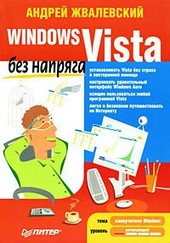
На нашем ресурсе вы можете полностью погрузиться в мир книги «Windows Vista без напряга» — читайте её онлайн бесплатно в полной, несокращённой версии. Если предпочитаете слушать — воспользуйтесь аудиоформатом; хотите сохранить — скачайте через торрент в fb2. Жанр произведения — Знания и навыки, Компьютерная литература, Программы. Также на странице доступно подробное описание, авторская аннотация, краткое содержание и живые отзывы читателей. Мы постоянно пополняем библиотеку и улучшаем сервис, чтобы создавать лучшее пространство для всех ценителей качественной литературы.
Windows Vista без напряга
0 баллов
0 мнений
0 чтений
Автор
Дата выхода
07 октября 2009
🔍 Загляните за кулисы "Windows Vista без напряга" — аннотация, авторский взгляд и ключевые моменты
Перед погружением в полный текст предлагаем познакомиться с произведением поближе. Здесь собраны авторские заметки, аннотация и краткое содержание "Windows Vista без напряга" — всё, что поможет понять глубину замысла и подготовиться к чтению. Материалы представлены в оригинальной авторской редакции (Андрей Жвалевский) и сохраняют аутентичность произведения. Если чего-то не хватает — сообщите нам в комментариях, и мы дополним описание. Читайте мнения других участников сообщества: их отзывы часто раскрывают скрытые смыслы и добавляют новые грани понимания. А после прочтения обязательно вернитесь сюда — ваш отзыв станет ценным вкладом в общее обсуждение книги.
Описание книги
Веселый и интересный самоучитель работы в Windows Vista – самой новой на сегодняшний день операционной системе. В ходе непринужденной беседы с читателем автор научит «укрощать» программы, настраивать и защищать компьютер. Изучение тонкостей Windows Vista не потребует специальной подготовки и знания компьютерных терминов.
Для всех, кто побаивается компьютера, но хочет или вынужден на нем работать.
📚 Читайте "Windows Vista без напряга" онлайн — полный текст книги доступен бесплатно
Перед вами — полная электронная версия книги "Windows Vista без напряга", адаптированная для комфортного онлайн-чтения. Мы разбили произведение на страницы для удобной навигации, а умная система запоминает, на какой странице вы остановились — можно закрыть браузер и вернуться к чтению позже, не тратя время на поиски. Персонализируйте процесс: меняйте шрифты, размер текста и фон под свои предпочтения. Погружайтесь в мир литературы где угодно и когда угодно — любимые книги теперь всегда под рукой.
Текст книги
Особо на нем не задерживайтесь, смело щелкайте кнопкой мыши на ссылке Установить.
Рис. 1.9. Окно программы установки
Тут же откроется новое окно с соблазнительным предложением – подключиться к Интернету для получения последних обновлений программы установки. Если у вас быстрый Интернет (выделенная линия или хотя бы ADSL-модем), можете на это дело согласиться. Если у вас обычный модем, лучше не рискуйте. Иначе придется очень и очень долго ждать, пока программа найдет все обновления и скачает их на ваш компьютер.
Тут будет реклама 1
Так что лучше откажитесь от подключения к Интернету (не так уж много потеряете) и продолжите установку.
Дальше все точно так же, как было описано выше: ввод ключа, выбор версии Windows и т. д., вплоть до выбора часового пояса и прочих настроек. Единственное отличие вы заметите на этапе выбора типа установки. Вам нужно щелкнуть кнопкой мыши на ссылке Полная установка для сохранения предыдущей версии Windows.
Когда установка Windows Vista закончится и компьютер перезагрузится, вы увидите на экране Диспетчер загрузки Windows (рис.
Тут будет реклама 2
1.10). Учтите – если на компьютере несколько операционных систем, этот диспетчер появляется всякий раз при перезагрузке компьютера.
Рис. 1.10. Диспетчер загрузки Windows
Как видите, вам предлагают выбрать одну из установленных на компьютере версий Windows. Используя клавиши управления курсором ? и ?, вы можете выбрать любую версию и нажать Enter для ее загрузки. Но можете и ничего не нажимать – тогда через 30 с начнется загрузка Windows Vista.
Тут будет реклама 3
Все прочее – точно так же, как в предыдущем варианте установки системы.
1.4. Средство переноса файлов и параметров
Если вы уже когда-то устанавливали операционную систему взамен старой или просто меняли компьютер, то наверняка помните, сколько мороки было с переносом всех настроек экрана, параметров программ, личных файлов. Не устанавливали? Тогда поверьте на слово – мороки хватает. Это как переезд в новую квартиру. Вещи те же, мебель та же, а пока все расставишь и разложишь, чтобы удобно было, все сто раз проклянешь.
Тут будет реклама 4
К счастью, в последних версиях Windows имеется специальное средство переноса файлов и параметров. В Vista оно называется Windows Easy Transfer. Это средство переносит на новый компьютер (или в новую операционную систему) следующие компоненты.
• Личные файлы и папки (такие как Документы, Изображения, Видео и др.), а также любые другие файлы и папки, если указать их в качестве дополнительных.
Мнения
О книге «Windows Vista без напряга» ещё никто не оставил отзыв — у вас есть шанс стать первым, чьё мнение задаст тон всему обсуждению! Поделитесь впечатлениями, эмоциями, замечаниями или рекомендациями. Ваш отзыв не только добавит живого голоса к произведению, но и поможет будущим читателям понять, стоит ли им открыть эту книгу. Не держите мысли при себе — ваше слово имеет значение!
Другие книги автора
Если «Windows Vista без напряга» пришлась вам по душе, самое время открыть для себя другие работы Андрей Жвалевский! В этой подборке — только произведения того же автора, чтобы вы могли глубже погрузиться в его творческий мир и насладиться схожим стилем, темами и атмосферой. Возможно, следующая книга станет для вас ещё более ярким открытием.