На нашем ресурсе вы можете полностью погрузиться в мир книги «Office 2007. Мультимедийный курс» — читайте её онлайн бесплатно в полной, несокращённой версии. Если предпочитаете слушать — воспользуйтесь аудиоформатом; хотите сохранить — скачайте через торрент в fb2. Жанр произведения — Знания и навыки, Компьютерная литература, Программы. Также на странице доступно подробное описание, авторская аннотация, краткое содержание и живые отзывы читателей. Мы постоянно пополняем библиотеку и улучшаем сервис, чтобы создавать лучшее пространство для всех ценителей качественной литературы.
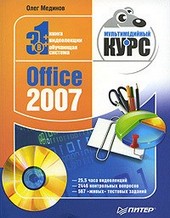
Office 2007. Мультимедийный курс
0 баллов
0 мнений
0 чтений
Автор
Дата выхода
24 октября 2009
🔍 Загляните за кулисы "Office 2007. Мультимедийный курс" — аннотация, авторский взгляд и ключевые моменты
Перед погружением в полный текст предлагаем познакомиться с произведением поближе. Здесь собраны авторские заметки, аннотация и краткое содержание "Office 2007. Мультимедийный курс" — всё, что поможет понять глубину замысла и подготовиться к чтению. Материалы представлены в оригинальной авторской редакции (Олег Мединов) и сохраняют аутентичность произведения. Если чего-то не хватает — сообщите нам в комментариях, и мы дополним описание. Читайте мнения других участников сообщества: их отзывы часто раскрывают скрытые смыслы и добавляют новые грани понимания. А после прочтения обязательно вернитесь сюда — ваш отзыв станет ценным вкладом в общее обсуждение книги.
Описание книги
Эта книга поможет вам разобраться в работе программ из пакета Microsoft Office 2007.
Большой объем учебного материала позволяет утверждать, что курс будет интересен и новичкам, и опытным пользователям.
📚 Читайте "Office 2007. Мультимедийный курс" онлайн — полный текст книги доступен бесплатно
Перед вами — полная электронная версия книги "Office 2007. Мультимедийный курс", адаптированная для комфортного онлайн-чтения. Мы разбили произведение на страницы для удобной навигации, а умная система запоминает, на какой странице вы остановились — можно закрыть браузер и вернуться к чтению позже, не тратя время на поиски. Персонализируйте процесс: меняйте шрифты, размер текста и фон под свои предпочтения. Погружайтесь в мир литературы где угодно и когда угодно — любимые книги теперь всегда под рукой.
Текст книги
После завершения установки программа поинтересуется, хотите ли вы запустить мультимедийный курс сейчас (следует нажать кнопку OK) или позже (следует выбрать вариант Отмена).
Рис. 01. Диалоговое окно при начале установки программы
Работа с программой
Мультимедийный курс запускается автоматически, когда вы помещаете диск в привод. Однако всегда можно запустить видеолекции через главное меню.
Для старта программы через главное меню нужно выполнить следующую последовательность действий.
Тут будет реклама 1
1. Нажмите кнопку Пуск (в левом нижнем углу экрана).
2. В появившемся меню наведите указатель на пункт Программы.
3. Перейдите к пункту TeachPro.
4. Щелкните кнопкой мыши на пункте TeachPro Office 2007.
Откроется главное рабочее окно мультимедийного курса (рис. 02).
Рис. 02. Рабочее окно мультимедийного курса ЃбExcel 2007Ѓв
Для начала создайте свою учетную запись, чтобы следить за процессом обучения (объемом пройденного материала, временем, затраченным на работу с каждым разделом).
Тут будет реклама 2
Для этого нажмите кнопку Регистрация и введите в появившейся для набора строке свое имя или фамилию с клавиатуры.
Удобство подобной функции заключается в том, что данным диском на одном персональном компьютере может пользоваться несколько человек, и каждый будет иметь свою учетную запись и свою историю работы с программой.
Учетную запись можно удалить, нажав кнопку Удалить.
Чтобы выйти из программы, необходимо нажать кнопку Выход.
Тут будет реклама 3
Для перехода к видеолекциям нажмите кнопку Дальше. Появится окно со списком глав мультимедийного курса (рис. 03).
Рис. 03. Содержание диска
Обратите внимание на служебные кнопки Возврат (для возврата на предыдущий уровень), Найти (для поиска перехода к системе поиска), а также на кнопки навигации в верхнем правом углу экрана.
Выбрав любую главу мультимедийного курса щелкните кнопкой мыши на названии – появится полный список ее разделов, а выбрав название раздела, вы попадете в окно со списком непосредственно видеолекций.
Тут будет реклама 4
Щелкнув кнопкой мыши на названии видеолекции, вы запустите виртуальный урок: виртуальный преподаватель выполняет различные операции на экране, при этом объясняет происходящее.
Не следует просто слушать виртуального преподавателя. Процессом озвучивания можно и нужно управлять. Для этого создана панель управления (рис. 04).
Рис. 04.
Мнения
О книге «Office 2007. Мультимедийный курс» ещё никто не оставил отзыв — у вас есть шанс стать первым, чьё мнение задаст тон всему обсуждению! Поделитесь впечатлениями, эмоциями, замечаниями или рекомендациями. Ваш отзыв не только добавит живого голоса к произведению, но и поможет будущим читателям понять, стоит ли им открыть эту книгу. Не держите мысли при себе — ваше слово имеет значение!
Другие книги автора
Если «Office 2007. Мультимедийный курс» пришлась вам по душе, самое время открыть для себя другие работы Олег Мединов! В этой подборке — только произведения того же автора, чтобы вы могли глубже погрузиться в его творческий мир и насладиться схожим стилем, темами и атмосферой. Возможно, следующая книга станет для вас ещё более ярким открытием.