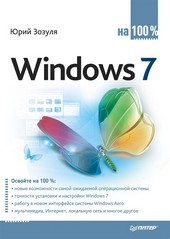
На нашем ресурсе вы можете полностью погрузиться в мир книги «Windows 7 на 100%» — читайте её онлайн бесплатно в полной, несокращённой версии. Если предпочитаете слушать — воспользуйтесь аудиоформатом; хотите сохранить — скачайте через торрент в fb2. Жанр произведения — Знания и навыки, Компьютерная литература, ОС и сети. Также на странице доступно подробное описание, авторская аннотация, краткое содержание и живые отзывы читателей. Мы постоянно пополняем библиотеку и улучшаем сервис, чтобы создавать лучшее пространство для всех ценителей качественной литературы.
Windows 7 на 100%
0 баллов
0 мнений
0 чтений
Автор
Дата выхода
27 сентября 2010
🔍 Загляните за кулисы "Windows 7 на 100%" — аннотация, авторский взгляд и ключевые моменты
Перед погружением в полный текст предлагаем познакомиться с произведением поближе. Здесь собраны авторские заметки, аннотация и краткое содержание "Windows 7 на 100%" — всё, что поможет понять глубину замысла и подготовиться к чтению. Материалы представлены в оригинальной авторской редакции (Юрий Зозуля) и сохраняют аутентичность произведения. Если чего-то не хватает — сообщите нам в комментариях, и мы дополним описание. Читайте мнения других участников сообщества: их отзывы часто раскрывают скрытые смыслы и добавляют новые грани понимания. А после прочтения обязательно вернитесь сюда — ваш отзыв станет ценным вкладом в общее обсуждение книги.
Описание книги
Новую операционную систему Windows 7 по праву можно назвать самым ожидаемым программным продуктом начала XXI века. Данная книга содержит подробное описание Windows 7: от установки системы до ее администрирования и обслуживания. Издание поможет вам получить наиболее полные ответы на вопросы, возникающие при переходе на новую версию операционной системы, познакомиться со всеми нововведениями и дополнительными возможностями «семерки», делающими повседневное «общение» с ней максимально простым и эффективным.
Эту книгу стоит прочитать хотя бы для того, чтобы за обновленно-гламурным интерфейсом Windows 7 рассмотреть все серьезные преимущества этой новейшей операционной системы.
📚 Читайте "Windows 7 на 100%" онлайн — полный текст книги доступен бесплатно
Перед вами — полная электронная версия книги "Windows 7 на 100%", адаптированная для комфортного онлайн-чтения. Мы разбили произведение на страницы для удобной навигации, а умная система запоминает, на какой странице вы остановились — можно закрыть браузер и вернуться к чтению позже, не тратя время на поиски. Персонализируйте процесс: меняйте шрифты, размер текста и фон под свои предпочтения. Погружайтесь в мир литературы где угодно и когда угодно — любимые книги теперь всегда под рукой.
Текст книги
В таких случаях для повышения качества изображения можно поэкспериментировать с флажком Использовать масштабы в стиле Windows XP.
Разрешение экрана
Разрешение показывает количество точек по горизонтали и вертикали, из которых состоит изображение. При увеличении разрешения размер объектов будет уменьшаться, но это позволит разместить на Рабочем столе больше информации. Для каждого монитора существует свое оптимальное разрешение, которое определяется его размерами и техническими характеристиками.
Тут будет реклама 1
Для старых электронно-лучевых мониторов не следует без крайней необходимости задавать максимальное разрешение, поскольку в этом случае качество изображения всегда ухудшается. Оптимальным выбором будет установка разрешения на одну ступень ниже, чем максимально возможное.
При использовании современных жидкокристаллических мониторов наилучшее качество достигается при максимально возможном разрешении, указанном в паспорте. При установке меньших значений будет наблюдаться искажение изображения, которое связано с особенностями конструкции таких мониторов.
Тут будет реклама 2
Окно изменения разрешения экрана можно открыть с помощью команды Разрешение экрана в контекстном меню для Рабочего стола или щелкнуть на ссылке Настройка разрешения экрана в окне Экран. Для изменения экранного разрешения в раскрывающемся списке Разрешение (рис. 3.23) переместите ползунок в нужное положение, после чего нажмите кнопку Применить. При изменении параметров экрана система дает вам 15 секунд для подтверждения изменений, а если вы этого не сделаете, то автоматически будут возвращены прежние параметры.
Тут будет реклама 3
Данная функция предохраняет от ошибочной установки неправильных параметров.
Рис. 3.23. Настройка экранного разрешения
Дополнительные параметры экрана
В некоторых случаях для достижения наилучшего изображения может понадобиться настройка дополнительных параметров: качества цветопередачи и кадровой частоты. Для этого щелкните в окне Разрешение экрана на ссылке Дополнительные параметры и в появившемся окне перейдите на вкладку Монитор (рис.
Тут будет реклама 4
3.24).
Рис. 3.24. Окно дополнительных параметров экрана, вкладка Монитор
Параметр Качество цветопередачи практически всегда должен быть установлен в положение True Color (32 бита). Устанавливать более низкое качество имеет смысл только для устаревших моделей видеоадаптеров с небольшим объемом видеопамяти. Однако при этом не будут работать эффекты стиля Aero.
Мнения
О книге «Windows 7 на 100%» ещё никто не оставил отзыв — у вас есть шанс стать первым, чьё мнение задаст тон всему обсуждению! Поделитесь впечатлениями, эмоциями, замечаниями или рекомендациями. Ваш отзыв не только добавит живого голоса к произведению, но и поможет будущим читателям понять, стоит ли им открыть эту книгу. Не держите мысли при себе — ваше слово имеет значение!
Другие книги автора
Если «Windows 7 на 100%» пришлась вам по душе, самое время открыть для себя другие работы Юрий Зозуля! В этой подборке — только произведения того же автора, чтобы вы могли глубже погрузиться в его творческий мир и насладиться схожим стилем, темами и атмосферой. Возможно, следующая книга станет для вас ещё более ярким открытием.