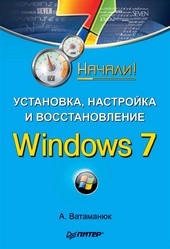
На нашем ресурсе вы можете полностью погрузиться в мир книги «Установка, настройка и восстановление Windows 7. Начали!» — читайте её онлайн бесплатно в полной, несокращённой версии. Если предпочитаете слушать — воспользуйтесь аудиоформатом; хотите сохранить — скачайте через торрент в fb2. Жанр произведения — Знания и навыки, Компьютерная литература, ОС и сети. Также на странице доступно подробное описание, авторская аннотация, краткое содержание и живые отзывы читателей. Мы постоянно пополняем библиотеку и улучшаем сервис, чтобы создавать лучшее пространство для всех ценителей качественной литературы.
Установка, настройка и восстановление Windows 7. Начали!
0 баллов
0 мнений
0 чтений
Автор
Дата выхода
29 октября 2010
🔍 Загляните за кулисы "Установка, настройка и восстановление Windows 7. Начали!" — аннотация, авторский взгляд и ключевые моменты
Перед погружением в полный текст предлагаем познакомиться с произведением поближе. Здесь собраны авторские заметки, аннотация и краткое содержание "Установка, настройка и восстановление Windows 7. Начали!" — всё, что поможет понять глубину замысла и подготовиться к чтению. Материалы представлены в оригинальной авторской редакции (Александр Ватаманюк) и сохраняют аутентичность произведения. Если чего-то не хватает — сообщите нам в комментариях, и мы дополним описание. Читайте мнения других участников сообщества: их отзывы часто раскрывают скрытые смыслы и добавляют новые грани понимания. А после прочтения обязательно вернитесь сюда — ваш отзыв станет ценным вкладом в общее обсуждение книги.
Описание книги
На страницах этой книги вы найдете ответы на все вопросы, связанные с процедурой установки и настройки новой операционной системы Microsoft – Windows 7. Данное издание содержит подробные инструкции по подготовке дисковых разделов, исчерпывающее описание процедуры установки системы, ее базовой настройки и принципов восстановления на случай непредвиденных обстоятельств. Книга рассчитана на начинающих пользователей, только приступающих к изучению Windows 7.
Все права защищены. Никакая часть данной книги не может быть воспроизведена в какой бы то ни было форме без письменного разрешения владельцев авторских прав.
Информация, содержащаяся в данной книге, получена из источников, рассматриваемых издательством как надежные. Тем не менее, имея в виду возможные человеческие или технические ошибки, издательство не может гарантировать абсолютную точность и полноту приводимых сведений и не несет ответственности за возможные ошибки, связанные с использованием книги.
📚 Читайте "Установка, настройка и восстановление Windows 7. Начали!" онлайн — полный текст книги доступен бесплатно
Перед вами — полная электронная версия книги "Установка, настройка и восстановление Windows 7. Начали!", адаптированная для комфортного онлайн-чтения. Мы разбили произведение на страницы для удобной навигации, а умная система запоминает, на какой странице вы остановились — можно закрыть браузер и вернуться к чтению позже, не тратя время на поиски. Персонализируйте процесс: меняйте шрифты, размер текста и фон под свои предпочтения. Погружайтесь в мир литературы где угодно и когда угодно — любимые книги теперь всегда под рукой.
Текст книги
Однако в будущем такой выбор может быть чреват тем, что вы потеряете все данные в случае серьезного сбоя операционной системы. Единственный вариант что-то спасти в таком случае – подключить жесткий диск к другому компьютеру и переписать все необходимые данные либо заплатить определенную сумму денег за то, что кто-то возьмется выполнить эту работу вместо вас.
Рис. 2.8. Указываем раздел для установки операционной системы
Второй вариант – создать один или несколько дополнительных разделов и держать все важные данные на этих разделах.
Тут будет реклама 1
Даже если произойдет серьезный сбой операционной системы и потребуется ее переустановить, данные останутся целыми и невредимыми. Проявим дальновидность и выберем более сложный, но и более правильный вариант установки.
Первым делом нужно щелкнуть на ссылке Настройка диска в нижней части окна. Это приведет к появлению некоторых дополнительных ссылок, среди которых нужно выбрать Создать. Далее необходимо будет указать размер раздела в мегабайтах и нажать кнопку Применить.
Тут будет реклама 2
Если у вас большой жесткий диск, скупиться на выделение лишнего объема для системного диска не стоит: во-первых, вы сможете без проблем устанавливать любое количество приложений, во-вторых, операционная система сможет использовать файл подкачки любого нужного размера.
ПРИМЕЧАНИЕ
Кстати, если вы решили проверить Windows 7 «на дурака» и указали слишком маленький размер раздела, программа установки это заметит и выведет соответствующую надпись в нижней части окна.
После добавления нового раздела вы увидите его в списке разделов, доступных для выбора (рис.
Тут будет реклама 3
2.9). Вам останется только выделить его и нажать кнопку Далее.
Рис. 2.9. Устанавливаем операционную систему на выбранный раздел
Теперь можно расслабиться на достаточно длительное время и лишь наблюдать за сменой этапов процесса установки (рис. 2.10). Как и в Windows Vista, установка Windows 7 состоит из пяти этапов, каждый из которых выполняет определенные действия, например копирует или распаковывает файлы, устанавливает компоненты и т.
Тут будет реклама 4
д. Все это занимает достаточно много времени, в процессе которого на экране меняется показатель процесса выполнения каждого из этапов в процентном соотношении, а также зеленая строка индикатора в нижней части экрана. Кстати, именно эта строка и отображает текущий процент выполнения полной установки операционной системы, поэтому приблизительно можно ориентироваться, сколько еще осталось до окончания процесса.
Рис.
Мнения
О книге «Установка, настройка и восстановление Windows 7. Начали!» ещё никто не оставил отзыв — у вас есть шанс стать первым, чьё мнение задаст тон всему обсуждению! Поделитесь впечатлениями, эмоциями, замечаниями или рекомендациями. Ваш отзыв не только добавит живого голоса к произведению, но и поможет будущим читателям понять, стоит ли им открыть эту книгу. Не держите мысли при себе — ваше слово имеет значение!
Другие книги автора
Если «Установка, настройка и восстановление Windows 7. Начали!» пришлась вам по душе, самое время открыть для себя другие работы Александр Ватаманюк! В этой подборке — только произведения того же автора, чтобы вы могли глубже погрузиться в его творческий мир и насладиться схожим стилем, темами и атмосферой. Возможно, следующая книга станет для вас ещё более ярким открытием.