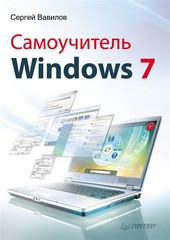
На нашем ресурсе вы можете полностью погрузиться в мир книги «Современный самоучитель работы на компьютере в Windows 7» — читайте её онлайн бесплатно в полной, несокращённой версии. Если предпочитаете слушать — воспользуйтесь аудиоформатом; хотите сохранить — скачайте через торрент в fb2. Жанр произведения — Знания и навыки, Компьютерная литература, ОС и сети. Также на странице доступно подробное описание, авторская аннотация, краткое содержание и живые отзывы читателей. Мы постоянно пополняем библиотеку и улучшаем сервис, чтобы создавать лучшее пространство для всех ценителей качественной литературы.
Современный самоучитель работы на компьютере в Windows 7

0 баллов
0 мнений
0 чтений
Автор
Дата выхода
16 ноября 2010
🔍 Загляните за кулисы "Современный самоучитель работы на компьютере в Windows 7" — аннотация, авторский взгляд и ключевые моменты
Перед погружением в полный текст предлагаем познакомиться с произведением поближе. Здесь собраны авторские заметки, аннотация и краткое содержание "Современный самоучитель работы на компьютере в Windows 7" — всё, что поможет понять глубину замысла и подготовиться к чтению. Материалы представлены в оригинальной авторской редакции (Сергей Вавилов) и сохраняют аутентичность произведения. Если чего-то не хватает — сообщите нам в комментариях, и мы дополним описание. Читайте мнения других участников сообщества: их отзывы часто раскрывают скрытые смыслы и добавляют новые грани понимания. А после прочтения обязательно вернитесь сюда — ваш отзыв станет ценным вкладом в общее обсуждение книги.
Описание книги
Эта книга докажет вам, что освоить персональный компьютер можно легко и быстро. С ее помощью вы изучите принципы работы в Windows 7, новейшей версии самой популярной в мире операционной системы, познакомитесь с основными программными приложениями, позволяющими работать с текстовыми документами, электронными таблицами, графическими изображениями, аудио– и видеофайлами, узнаете все необходимое об Интернете. Доверьтесь самому «Современному самоучителю», чтобы почувствовать себя современным человеком в нынешнем компьютеризированном мире!
📚 Читайте "Современный самоучитель работы на компьютере в Windows 7" онлайн — полный текст книги доступен бесплатно
Перед вами — полная электронная версия книги "Современный самоучитель работы на компьютере в Windows 7", адаптированная для комфортного онлайн-чтения. Мы разбили произведение на страницы для удобной навигации, а умная система запоминает, на какой странице вы остановились — можно закрыть браузер и вернуться к чтению позже, не тратя время на поиски. Персонализируйте процесс: меняйте шрифты, размер текста и фон под свои предпочтения. Погружайтесь в мир литературы где угодно и когда угодно — любимые книги теперь всегда под рукой.
Текст книги
Панель задач
Панель задач предназначена для отображения ярлыков открытых окон и переключения между работающими программами.
Здесь также расположено главное меню компьютера – меню кнопки Пуск. Панель задач для Windows 7 сильно изменилась и включает в себя много структурных и графических новшеств. Например, в явном виде панель быстрого запуска, которая располагалась в левой части, отсутствует. Область уведомлений, расположенная справа, содержит в себе часы и значки программ, работающих в фоновом режиме, и совмещена с обновленной кнопкой Свернуть все окна.
Тут будет реклама 1
Это, конечно, не все. Рассмотрим все новинки и улучшения панели подробнее.
Состав Панели задач
По умолчанию ярлыки, обозначающие запущенные процессы, полностью обезличены. Они только обозначают запущенный процесс или программу, а вот более детальные подробности можно увидеть лишь при наведении указателя мыши на нужный ярлык. Теперь, смотря на новую Панель задач, невозможно абсолютно точно сказать о том, сколько всего открыто окон или запущено процессов.
Тут будет реклама 2
А все потому, что за одним значком может скрываться не одно окно.
Попытайтесь навести указатель мыши на значок запущенной программы, который расположен на Панели задач. В результате вы увидите эскиз этого открытого окна. Как уже было сказано выше, если одинаковых процессов или программ запущено несколько, то все они будут ассоциированы с одним значком. При этом количество эскизов будет равно количеству запущенных копий (рис. 2.19).
Тут будет реклама 3
Кроме того, если вы пробежитесь указателем мыши по появившимся эскизам, то при этом будут появляться полноценные окна соответствующих программ.
Рис. 2.19. Эскизы запущенных программ
Таким образом можно быстро ознакомиться со всем содержимым. Однако как только вы уберете указатель мыши с эскизов, первоначальные активные окна вернутся.
Итак, панели быстрого запуска больше не существует. Теперь эту роль выполняют сами ярлыки, которые заодно обозначают запущенные процессы.
Тут будет реклама 4
Ярлыки теперь можно разделить на два вида.
• Закрепленные на Панели задач. Такие ярлыки вы можете видеть на рис. 2.19 слева. По умолчанию это ярлыки Internet Explorer, Проводника и Проигрывателя Windows Media.
• Незакрепленные ярлыки, которые ассоциированы с конкретной запущенной утилитой. Каждая программа ассоциирована с одним ярлыком, при этом на Панели задач не может быть двух одинаковых ярлыков: все запущенные копии скрываются под одним.
Мнения
О книге «Современный самоучитель работы на компьютере в Windows 7» ещё никто не оставил отзыв — у вас есть шанс стать первым, чьё мнение задаст тон всему обсуждению! Поделитесь впечатлениями, эмоциями, замечаниями или рекомендациями. Ваш отзыв не только добавит живого голоса к произведению, но и поможет будущим читателям понять, стоит ли им открыть эту книгу. Не держите мысли при себе — ваше слово имеет значение!
Другие книги автора
Если «Современный самоучитель работы на компьютере в Windows 7» пришлась вам по душе, самое время открыть для себя другие работы Сергей Вавилов! В этой подборке — только произведения того же автора, чтобы вы могли глубже погрузиться в его творческий мир и насладиться схожим стилем, темами и атмосферой. Возможно, следующая книга станет для вас ещё более ярким открытием.