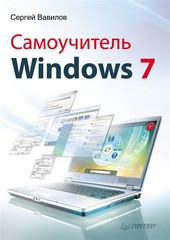
На нашем ресурсе вы можете полностью погрузиться в мир книги «Современный самоучитель работы на компьютере в Windows 7» — читайте её онлайн бесплатно в полной, несокращённой версии. Если предпочитаете слушать — воспользуйтесь аудиоформатом; хотите сохранить — скачайте через торрент в fb2. Жанр произведения — Знания и навыки, Компьютерная литература, ОС и сети. Также на странице доступно подробное описание, авторская аннотация, краткое содержание и живые отзывы читателей. Мы постоянно пополняем библиотеку и улучшаем сервис, чтобы создавать лучшее пространство для всех ценителей качественной литературы.
Современный самоучитель работы на компьютере в Windows 7

0 баллов
0 мнений
0 чтений
Автор
Дата выхода
16 ноября 2010
🔍 Загляните за кулисы "Современный самоучитель работы на компьютере в Windows 7" — аннотация, авторский взгляд и ключевые моменты
Перед погружением в полный текст предлагаем познакомиться с произведением поближе. Здесь собраны авторские заметки, аннотация и краткое содержание "Современный самоучитель работы на компьютере в Windows 7" — всё, что поможет понять глубину замысла и подготовиться к чтению. Материалы представлены в оригинальной авторской редакции (Сергей Вавилов) и сохраняют аутентичность произведения. Если чего-то не хватает — сообщите нам в комментариях, и мы дополним описание. Читайте мнения других участников сообщества: их отзывы часто раскрывают скрытые смыслы и добавляют новые грани понимания. А после прочтения обязательно вернитесь сюда — ваш отзыв станет ценным вкладом в общее обсуждение книги.
Описание книги
Эта книга докажет вам, что освоить персональный компьютер можно легко и быстро. С ее помощью вы изучите принципы работы в Windows 7, новейшей версии самой популярной в мире операционной системы, познакомитесь с основными программными приложениями, позволяющими работать с текстовыми документами, электронными таблицами, графическими изображениями, аудио– и видеофайлами, узнаете все необходимое об Интернете. Доверьтесь самому «Современному самоучителю», чтобы почувствовать себя современным человеком в нынешнем компьютеризированном мире!
📚 Читайте "Современный самоучитель работы на компьютере в Windows 7" онлайн — полный текст книги доступен бесплатно
Перед вами — полная электронная версия книги "Современный самоучитель работы на компьютере в Windows 7", адаптированная для комфортного онлайн-чтения. Мы разбили произведение на страницы для удобной навигации, а умная система запоминает, на какой странице вы остановились — можно закрыть браузер и вернуться к чтению позже, не тратя время на поиски. Персонализируйте процесс: меняйте шрифты, размер текста и фон под свои предпочтения. Погружайтесь в мир литературы где угодно и когда угодно — любимые книги теперь всегда под рукой.
Текст книги
Уберите указатель мыши с кнопки Свернуть все окна – все вернется на прежнее место.
а
б
Рис. 2.9. Aero-«взгляд»: до (а) и после (б) подведения указателя мыши к кнопке Свернуть все окна
Гаджеты, или Все, что осталось от боковой панели
Новшество Windows Vista – боковая панель – ушло вместе с широко критикуемой операционной системой Windows Vista. Однако боковая панель оставила кое-что после себя, а именно – мини-приложения, или гаджеты. Гаджеты – это небольшие программки, которые предназначены для быстрого и удобного представления повседневной, важной либо развлекательной информации.
Тут будет реклама 1
В составе Windows 7 имеется 9 таких мини-приложений. Чтобы добавить любое из них на Рабочий стол, необходимо щелкнуть правой кнопкой мыши на любом свободном участке Рабочего стола и выбрать в появившемся меню команду Гаджеты. Откроется окно со списком имеющихся мини-приложений (рис. 2.10). Просто перетащите понравившуюся мини-программу из этого окна на Рабочий стол или дважды щелкните на необходимом гаджете.
Тут будет реклама 2
В результате он автоматически разместится на Рабочем столе.
Рис. 2.10. Мини-приложения Windows 7
Некоторые мини-приложения имеют окно настроек, в котором можно задать параметры его работы. Чтобы открыть его, щелкните на значке
расположенном справа от границы приложения.
Обратите внимание, в нижней части окна коллекции мини-программ имеется ссылка Найти гаджеты в Интернете. Щелкнув на ней, вы попадете на официальный сайт Microsoft, содержащий галерею дополнительных мини-приложений.
Тут будет реклама 3
Можно скачать любое из них. После загрузки файла дважды щелкните на нем для автоматической установки.
Настройка Рабочего стола
Как правило, на Рабочем столе пользователь хранит значки файлов и папок, с которыми чаще всего приходится работать, на нем открываются окна приложений, поэтому очень важно настроить его внешний вид в соответствии со своими потребностями.
Чтобы настроить Рабочий стол в Windows 7, необходимо обратиться к новому окну Персонализация (рис.
Тут будет реклама 4
2.11). Для его открытия щелкните на Рабочем столе и выберите команду Персонализация.
Рис. 2.11. Окно Персонализация
Изменяем тему оформления
Тема представляет собой коллекцию настроек, которые регулируют общее «настроение» вашего компьютера, а именно внешний вид операционной системы.
Чтобы установить другую тему оформления, в окне Персонализация выберите одну из семи представленных тем Aero.
Мнения
О книге «Современный самоучитель работы на компьютере в Windows 7» ещё никто не оставил отзыв — у вас есть шанс стать первым, чьё мнение задаст тон всему обсуждению! Поделитесь впечатлениями, эмоциями, замечаниями или рекомендациями. Ваш отзыв не только добавит живого голоса к произведению, но и поможет будущим читателям понять, стоит ли им открыть эту книгу. Не держите мысли при себе — ваше слово имеет значение!
Другие книги автора
Если «Современный самоучитель работы на компьютере в Windows 7» пришлась вам по душе, самое время открыть для себя другие работы Сергей Вавилов! В этой подборке — только произведения того же автора, чтобы вы могли глубже погрузиться в его творческий мир и насладиться схожим стилем, темами и атмосферой. Возможно, следующая книга станет для вас ещё более ярким открытием.