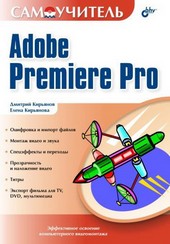
На нашем ресурсе вы можете полностью погрузиться в мир книги «Самоучитель Adobe Premiere 6.5» — читайте её онлайн бесплатно в полной, несокращённой версии. Если предпочитаете слушать — воспользуйтесь аудиоформатом; хотите сохранить — скачайте через торрент в fb2. Жанр произведения — Знания и навыки, Компьютерная литература, Программы. Также на странице доступно подробное описание, авторская аннотация, краткое содержание и живые отзывы читателей. Мы постоянно пополняем библиотеку и улучшаем сервис, чтобы создавать лучшее пространство для всех ценителей качественной литературы.
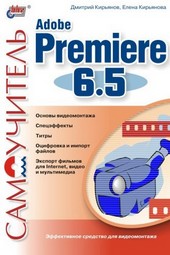
Самоучитель Adobe Premiere 6.5
0 баллов
0 мнений
0 чтений
Автор
Дата выхода
15 августа 2011
🔍 Загляните за кулисы "Самоучитель Adobe Premiere 6.5" — аннотация, авторский взгляд и ключевые моменты
Перед погружением в полный текст предлагаем познакомиться с произведением поближе. Здесь собраны авторские заметки, аннотация и краткое содержание "Самоучитель Adobe Premiere 6.5" — всё, что поможет понять глубину замысла и подготовиться к чтению. Материалы представлены в оригинальной авторской редакции (Елена Кирьянова) и сохраняют аутентичность произведения. Если чего-то не хватает — сообщите нам в комментариях, и мы дополним описание. Читайте мнения других участников сообщества: их отзывы часто раскрывают скрытые смыслы и добавляют новые грани понимания. А после прочтения обязательно вернитесь сюда — ваш отзыв станет ценным вкладом в общее обсуждение книги.
Описание книги
Книга посвящена возможностям самого популярного средства цифрового видеомонтажа – Adobe Premiere 6.5. Описываются основные приемы работы с программой, приводятся сведения об управлении проектами и клипами, обсуждаются методы монтажа видео и звука, техника создания титров и добавления спецэффектов, а также освещается процесс окончательного монтирования фильма. На примерах рассматриваются все этапы создания и обработки фильмов для телевидения, видео и мультимедиа.
Для широкого круга пользователей
📚 Читайте "Самоучитель Adobe Premiere 6.5" онлайн — полный текст книги доступен бесплатно
Перед вами — полная электронная версия книги "Самоучитель Adobe Premiere 6.5", адаптированная для комфортного онлайн-чтения. Мы разбили произведение на страницы для удобной навигации, а умная система запоминает, на какой странице вы остановились — можно закрыть браузер и вернуться к чтению позже, не тратя время на поиски. Персонализируйте процесс: меняйте шрифты, размер текста и фон под свои предпочтения. Погружайтесь в мир литературы где угодно и когда угодно — любимые книги теперь всегда под рукой.
Текст книги
Щелкните на шкале времени чуть справа от нулевой отметки в верхней части окна Timeline (Монтаж), чтобы увидеть кадр фильма в окне Monitor (Монитор) (рис. 1.14).
Рис. 1.14. Просмотр кадра фильма в окне Monitor
Внимание!
В окне Monitor (Монитор), в отличие от окон Clip (Клип), вы видите модельный кадр из фильма, в уже смонтированном виде. Если окно Monitor (Монитор) находится в режиме показа двух кадров, то кадр фильма показан справа, а кадры исходных клипов – слева.
Несмотря на то, что клип с заставкой – это статическое изображение, он размещается в окне Timeline (Монтаж) с некоторой длительностью.
Тут будет реклама 1
Согласно нашему сценарию, заставка должна длиться в течение трех первых секунд фильма, т. е. другое время, нежели то, которое пока получается в окне Timeline (Монтаж). Для удобства редактирования длительности клипа, возможно, вам стоит изменить масштаб временной шкалы.
1. Щелкните на поле выбора масштаба в левом нижнем углу окна Timeline (Монтаж) (рис. 1.15).
Рис. 1.
Тут будет реклама 2
15. Изменение масштаба времени
2. Из выпадающего списка масштаба времени выберите пункт 1 Second (1 секунда).
Чтобы отредактировать длительность заставки, воспользуемся соответствующим инструментом в окне Timeline (Монтаж).
1. Щелкните на кнопке Selection (Выбор) на панели инструментов в левой части окна Timeline (Монтаж) (рис. 1.16), если эта кнопка еще не нажата.
Рис. 1.16. Инструмент Selection
2. Наведите указатель мыши на правый край клипа Veloman.eps. Указатель примет вид скобки со стрелками посередине (рис.
Тут будет реклама 3
1.17).
3. Нажмите левую кнопку мыши и, удерживая ее, перетащите границу клипа на отметку временной шкалы 3 сек (как показано на рис. 1.17).
Рис. 1.17. Изменение длительности заставки
4. Отпустите кнопку мыши – длительность статического клипа станет равной 3 сек.
Проделанная процедура называется изменением длительности клипа.
Монтаж звука
Выполните следующие шаги:
1. Перенесите аналогичным образом звуковой клип из окна Project (Проект) на трек Audio 1 (Аудио 1) в окне Timeline (Монтаж) так, чтобы его левая граница выровнялась с правой границей клипа Veloman.
Тут будет реклама 4
eps на треке Video 1А (Видео 1А).
2. Нажмите клавишу <\>, чтобы наиболее подходящий масштаб времени установился автоматически.
3. Уменьшите описанным способом длительность звукового клипа Music.aif в окне Timeline (Монтаж), перетаскивая его правую границу влево примерно до отметки 12 сек на шкале времени (рис.
Мнения
О книге «Самоучитель Adobe Premiere 6.5» ещё никто не оставил отзыв — у вас есть шанс стать первым, чьё мнение задаст тон всему обсуждению! Поделитесь впечатлениями, эмоциями, замечаниями или рекомендациями. Ваш отзыв не только добавит живого голоса к произведению, но и поможет будущим читателям понять, стоит ли им открыть эту книгу. Не держите мысли при себе — ваше слово имеет значение!
Другие книги автора
Если «Самоучитель Adobe Premiere 6.5» пришлась вам по душе, самое время открыть для себя другие работы Елена Кирьянова! В этой подборке — только произведения того же автора, чтобы вы могли глубже погрузиться в его творческий мир и насладиться схожим стилем, темами и атмосферой. Возможно, следующая книга станет для вас ещё более ярким открытием.