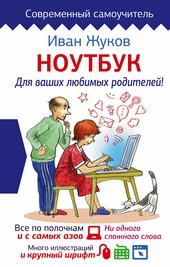
На нашем ресурсе вы можете полностью погрузиться в мир книги «Компьютер и ноутбук для любого возраста» — читайте её онлайн бесплатно в полной, несокращённой версии. Если предпочитаете слушать — воспользуйтесь аудиоформатом; хотите сохранить — скачайте через торрент в fb2. Жанр произведения — Знания и навыки, Компьютерная литература, Компьютерное железо. Также на странице доступно подробное описание, авторская аннотация, краткое содержание и живые отзывы читателей. Мы постоянно пополняем библиотеку и улучшаем сервис, чтобы создавать лучшее пространство для всех ценителей качественной литературы.
Компьютер и ноутбук для любого возраста

0 баллов
0 мнений
2 чтения
Автор
Дата выхода
12 марта 2015
🔍 Загляните за кулисы "Компьютер и ноутбук для любого возраста" — аннотация, авторский взгляд и ключевые моменты
Перед погружением в полный текст предлагаем познакомиться с произведением поближе. Здесь собраны авторские заметки, аннотация и краткое содержание "Компьютер и ноутбук для любого возраста" — всё, что поможет понять глубину замысла и подготовиться к чтению. Материалы представлены в оригинальной авторской редакции (Иван Жуков) и сохраняют аутентичность произведения. Если чего-то не хватает — сообщите нам в комментариях, и мы дополним описание. Читайте мнения других участников сообщества: их отзывы часто раскрывают скрытые смыслы и добавляют новые грани понимания. А после прочтения обязательно вернитесь сюда — ваш отзыв станет ценным вкладом в общее обсуждение книги.
Описание книги
Вам нужно быстро освоить компьютер или ноутбук?
Но вы даже не знаете, как его включить?
Боитесь что-то сломать?
Не понимаете, что означают все эти компьютерные словечки?
Эта книга для вас!
Вы найдете здесь то, что не написано ни в одной другой книге по обучению работе на компьютере! Вы узнаете, как выполнять элементарные действия – включать, выключать компьютер и ноутбук, запускать программы, как пользоваться мышкой, печатать текст.
Вы начнете с азов и очень быстро станете уверенным пользователем, который умеет писать письма, создавать любые документы, искать информацию в сети Интернет и бесплатно звонить по всему миру при помощи программы Skype.
В этой книге нет лишней информации! Здесь все понятно. И ребенку, и пенсионеру.
📚 Читайте "Компьютер и ноутбук для любого возраста" онлайн — полный текст книги доступен бесплатно
Перед вами — полная электронная версия книги "Компьютер и ноутбук для любого возраста", адаптированная для комфортного онлайн-чтения. Мы разбили произведение на страницы для удобной навигации, а умная система запоминает, на какой странице вы остановились — можно закрыть браузер и вернуться к чтению позже, не тратя время на поиски. Персонализируйте процесс: меняйте шрифты, размер текста и фон под свои предпочтения. Погружайтесь в мир литературы где угодно и когда угодно — любимые книги теперь всегда под рукой.
Текст книги
Клавиши быстрого доступа (специально выделенные клавиши, которые помогают запускать некоторые наиболее часто используемые программы и управлять ими).
5. Рабочая панель – удобная подставка для ваших рук.
6. Тачпад – устройство, заменяющее на ноутбуке компьютерную мышь.
7. Клавиши тачпада, которые заменяют кнопки мыши: левая, правая и скроллинг, то есть кнопка, дающая возможность просматривать документ или веб-страницу, быстро «перематывая» их (в мышке вместо этой кнопки – колесико).
8. Индикаторы (светящиеся), которые показывают, как работает компьютер (подробнее в конце главы).
Тут будет реклама 1
9. Клавиатура.
10. Кнопка питания (с ее помощью мы будем включать ноутбук).
DVD-привод
Вы, наверняка, уже успели заметить на своем ноутбуке специальный привод, в который можно вставлять DVD-диски. И уже успели задаться вопросом, а что за кнопочки к нему прилагаются. Поясним наглядно.
DVD-привод
1. DVD-привод.
2. Индикатор работы DVD-привода.
3. Кнопка, открывающая DVD-привод.
Тут будет реклама 2
4. Отверстие для экстренного открытия DVD-привода. Иногда случается и такое, что диск застрял, и его невозможно достать из привода с помощью «правильной» кнопки. В этом случае вам и пригодится отверстие для спасения диска (и привода). Процедура открытия заклинившего лотка, конечно, крайне примитивна с точки зрения высоких технологий: возьмите обычную скрепку для бумаг и распрямите ее. Осторожно вставьте проволоку в отверстие и слегка нажмите. Лоток должен открыться.
Тут будет реклама 3
Индикаторы ноутбука
Если вы посмотрите внимательно, то увидите на передней части ноутбука несколько лампочек (или датчиков), которые указывают на то, что в данный момент в нем работает какое-то устройство. Интересно, какое?
Индикатор, который показывает стабильность (или не дай бог, не стабильность) работы ноутбука (есть и на стационарном компьютере).
Индикатор спящего режима ноутбука. Он может быть совмещен с индикатором работы. В этом случае индикатор работы просто мигает, сигнализируя о том, что ваш ноутбук сладко спит.
Тут будет реклама 4
Индикатор, который показывает, как работает батарея компьютера и насколько она заряжена. При очень низком заряде он может подсвечиваться одним цветом (например, красным или янтарным), а при полной зарядке – другим, скажем, зеленым. Режим работы этого индикатора зависит от модели ноутбука.
Индикатор, который показывает, что работает система Wi-Fi и/или Bluetooth.
Мнения
О книге «Компьютер и ноутбук для любого возраста» ещё никто не оставил отзыв — у вас есть шанс стать первым, чьё мнение задаст тон всему обсуждению! Поделитесь впечатлениями, эмоциями, замечаниями или рекомендациями. Ваш отзыв не только добавит живого голоса к произведению, но и поможет будущим читателям понять, стоит ли им открыть эту книгу. Не держите мысли при себе — ваше слово имеет значение!
Другие книги автора
Если «Компьютер и ноутбук для любого возраста» пришлась вам по душе, самое время открыть для себя другие работы Иван Жуков! В этой подборке — только произведения того же автора, чтобы вы могли глубже погрузиться в его творческий мир и насладиться схожим стилем, темами и атмосферой. Возможно, следующая книга станет для вас ещё более ярким открытием.