На нашем ресурсе вы можете полностью погрузиться в мир книги «AutoCAD 2009. Учебный курс» — читайте её онлайн бесплатно в полной, несокращённой версии. Если предпочитаете слушать — воспользуйтесь аудиоформатом; хотите сохранить — скачайте через торрент в fb2. Жанр произведения — Знания и навыки, Компьютерная литература, Программы. Также на странице доступно подробное описание, авторская аннотация, краткое содержание и живые отзывы читателей. Мы постоянно пополняем библиотеку и улучшаем сервис, чтобы создавать лучшее пространство для всех ценителей качественной литературы.
AutoCAD 2009. Учебный курс
0 баллов
0 мнений
4 чтения
Автор
Дата выхода
24 ноября 2009
🔍 Загляните за кулисы "AutoCAD 2009. Учебный курс" — аннотация, авторский взгляд и ключевые моменты
Перед погружением в полный текст предлагаем познакомиться с произведением поближе. Здесь собраны авторские заметки, аннотация и краткое содержание "AutoCAD 2009. Учебный курс" — всё, что поможет понять глубину замысла и подготовиться к чтению. Материалы представлены в оригинальной авторской редакции (Татьяна Соколова) и сохраняют аутентичность произведения. Если чего-то не хватает — сообщите нам в комментариях, и мы дополним описание. Читайте мнения других участников сообщества: их отзывы часто раскрывают скрытые смыслы и добавляют новые грани понимания. А после прочтения обязательно вернитесь сюда — ваш отзыв станет ценным вкладом в общее обсуждение книги.
Описание книги
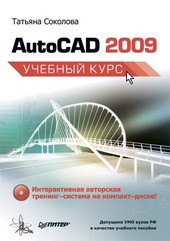
Эта книга – практическое и справочное руководство, основа для самостоятельного изучения и освоения новой англоязычной версии самой популярной и мощной универсальной среды проектирования AutoCAD 2009, разработанной компанией Autodesk.
В издании приведены общие сведения об AutoCAD, подробно описан интерфейс системы, рассказано о настройке рабочей среды, формировании и редактировании объектов, командах оформления чертежей, о свойствах объектов и работе со слоями, уделено внимание вычислительным функциям системы. Подробно описаны принципы трехмерного моделирования, включая получение реалистических изображений, а также твердых копий чертежей.
Изложение сопровождается многочисленными рисунками, примерами, диалоговыми окнами, что облегчает не только изучение, но и дальнейшую работу в среде AutoCAD. Таким образом, книга может быть использована как учебное пособие и как справочник.
Допущено Учебно-методическим объединением вузов Российской Федерации по образованию в области дизайна, монументального и декоративного искусства в качестве учебного пособия для студентов высших учебных заведений, обучающихся по специальности 070601 «Дизайн».
Компакт-диск прилагается только к печатному изданию книги.
📚 Читайте "AutoCAD 2009. Учебный курс" онлайн — полный текст книги доступен бесплатно
Перед вами — полная электронная версия книги "AutoCAD 2009. Учебный курс", адаптированная для комфортного онлайн-чтения. Мы разбили произведение на страницы для удобной навигации, а умная система запоминает, на какой странице вы остановились — можно закрыть браузер и вернуться к чтению позже, не тратя время на поиски. Персонализируйте процесс: меняйте шрифты, размер текста и фон под свои предпочтения. Погружайтесь в мир литературы где угодно и когда угодно — любимые книги теперь всегда под рукой.
Текст книги
Если пиктограмма ПСК активизирована, она перерисовывается в соответствии с ориентацией новой системы координат.
С ПСК связаны следующие системные переменные.
• UCSXDIR, UCSYDIR определяют направление осей X и Y в мировых координатах. Переменные доступны только для чтения.
• UCSNAME определяет имя текущей ПСК.
• WORLDUCS равна 1, если текущая ПСК совпадает с мировой системой координат, и 0 – в противном случае.
• UCSORG определяет начало координат текущей системы координат для текущего пространства.
Управление системами координат осуществляется с помощью команды DDUCS, вызываемой из падающего меню Tools ? Named UCS… или щелчком на пиктограмме Named UCS… на панели инструментов UCSII.
Тут будет реклама 1
На вкладке Named UCSs диалогового окна UCS можно присвоить любой пользовательской системе координат уникальное имя.
В дальнейшем, открыв вкладку именованных ПСК Named UCSs диалогового окна UCS, можно по ранее заданному имени восстановить пользовательскую систему координат. На рис. 4.12 показана вкладка Named UCSs этого окна с ранее созданными пользовательскими системами координат.
Тут будет реклама 2
Чтобы сделать систему координат текущей, необходимо навести указатель мыши на ее имя и щелкнуть на кнопке Set Current.
Рис. 4.12. Диалоговое окно управления именованными ПСК
Чтобы добавить новую пользовательскую систему координат, необходимо присвоить текущей ПСК со стандартным именем Unnamed уникальное название. Для этого достаточно щелкнуть на имени текущей ПСК и набрать новое с клавиатуры в появившемся поле.
Тут будет реклама 3
Другие стандартные названия – World и Previous – зарезервированы для мировой системы координат и для той, которая использовалась перед текущей. Именованные пользовательские системы координат применяются в случаях, когда установленная ПСК, с которой неоднократно придется работать в дальнейшем, не совпадает со стандартной. Если пользовательские системы координат были определены как именованные, их легко восстановить в диалоговом окне UCS на вкладке Named UCSs.
Для удаления пользовательской системы необходимо навести на ее имя указатель мыши и нажать клавишу Delete.
Тут будет реклама 4
При щелчке на кнопке Details раскрывается подробное диалоговое окно UCS Details, в котором отражена вся информация о координатах точки начала и направлении осей относительно текущей системы координат по каждой именованной ПСК (рис. 4.13).
Рис. 4.13. Диалоговое окно UCS Details
Работа с ПСК на видовых экранах
На видовые экраны выводятся различные виды модели.
Мнения
О книге «AutoCAD 2009. Учебный курс» ещё никто не оставил отзыв — у вас есть шанс стать первым, чьё мнение задаст тон всему обсуждению! Поделитесь впечатлениями, эмоциями, замечаниями или рекомендациями. Ваш отзыв не только добавит живого голоса к произведению, но и поможет будущим читателям понять, стоит ли им открыть эту книгу. Не держите мысли при себе — ваше слово имеет значение!
Другие книги автора
Если «AutoCAD 2009. Учебный курс» пришлась вам по душе, самое время открыть для себя другие работы Татьяна Соколова! В этой подборке — только произведения того же автора, чтобы вы могли глубже погрузиться в его творческий мир и насладиться схожим стилем, темами и атмосферой. Возможно, следующая книга станет для вас ещё более ярким открытием.