На нашем ресурсе вы можете полностью погрузиться в мир книги «Самоучитель Windows 7» — читайте её онлайн бесплатно в полной, несокращённой версии. Если предпочитаете слушать — воспользуйтесь аудиоформатом; хотите сохранить — скачайте через торрент в fb2. Жанр произведения — Знания и навыки, Компьютерная литература, ОС и сети. Также на странице доступно подробное описание, авторская аннотация, краткое содержание и живые отзывы читателей. Мы постоянно пополняем библиотеку и улучшаем сервис, чтобы создавать лучшее пространство для всех ценителей качественной литературы.
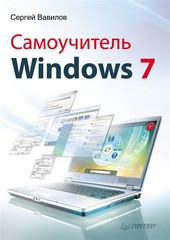
Самоучитель Windows 7
0 баллов
0 мнений
0 чтений
Автор
Дата выхода
24 февраля 2011
🔍 Загляните за кулисы "Самоучитель Windows 7" — аннотация, авторский взгляд и ключевые моменты
Перед погружением в полный текст предлагаем познакомиться с произведением поближе. Здесь собраны авторские заметки, аннотация и краткое содержание "Самоучитель Windows 7" — всё, что поможет понять глубину замысла и подготовиться к чтению. Материалы представлены в оригинальной авторской редакции (Сергей Вавилов) и сохраняют аутентичность произведения. Если чего-то не хватает — сообщите нам в комментариях, и мы дополним описание. Читайте мнения других участников сообщества: их отзывы часто раскрывают скрытые смыслы и добавляют новые грани понимания. А после прочтения обязательно вернитесь сюда — ваш отзыв станет ценным вкладом в общее обсуждение книги.
Описание книги
Если вы только что купили новый компьютер и пока не знакомы с понятием операционной системы, знайте: «операционка» – это то, без чего компьютер становится бесполезной грудой проводов, железок и микросхем. Эта книга поможет вам быстро и легко изучить Windows 7 – новую версию самой популярной в мире операционной системы. Вы узнаете, что такое интерфейс Windows Aero, освоите основные программы и принципы работы в Интернете, то есть сможете самостоятельно постичь все тайны персонального компьютера.
📚 Читайте "Самоучитель Windows 7" онлайн — полный текст книги доступен бесплатно
Перед вами — полная электронная версия книги "Самоучитель Windows 7", адаптированная для комфортного онлайн-чтения. Мы разбили произведение на страницы для удобной навигации, а умная система запоминает, на какой странице вы остановились — можно закрыть браузер и вернуться к чтению позже, не тратя время на поиски. Персонализируйте процесс: меняйте шрифты, размер текста и фон под свои предпочтения. Погружайтесь в мир литературы где угодно и когда угодно — любимые книги теперь всегда под рукой.
Текст книги
Если винчестер разбит только на два раздела, при этом на втором из них есть необходимые для инсталляции 15 Гбайт, а первый раздел жесткого диска полностью заполнен, то программа установки потребует освободить не менее 500 Мбайт свободного пространства на первом разделе. Этот объем будет необходим для разворачивания образа установки. Как только установка завершится, этот объем сразу же будет освобожден.
Если вы готовы к инсталляции Windows 7, вставьте в DVD-привод установочный диск. В появившемся окне щелкните на ссылке Установить (рис.
Тут будет реклама 1
1.10) и выполните действия, описанные в подразделе «Вариант 1: установка Windows 7 как единственной ОС». Отличие будет заключаться только на первой стадии установки. Так, на этапе выбора типа установки для сохранения предыдущей версии Windows необходимо щелкнуть на ссылке Полная установка, а затем указать в качестве места инсталляции раздел, свободный от файлов старой операционной системы.
После установки операционной системы компьютер перезагрузится.
Тут будет реклама 2
В результате вы увидите на экране Диспетчер загрузки Windows, в котором с помощью клавиш управления курсором следует переместиться к нужной операционной системе и нажать Enter, чтобы начать ее загрузку.
Если на данном этапе вы не выберете операционную систему, то после 30 секунд автоматически начнется загрузка Windows 7 как операционной системы, заданной по умолчанию.
Глава 2
Первое знакомство с Windows 7 и настройка интерфейса
Очевидно, что для подавляющего большинства пользователей новизна операционной системы определяется скорее визуальными признаками, например изменениями в интерфейсе Рабочего стола.
Тут будет реклама 3
Уже стало привычным, что в новых операционных системах знакомые элементы интерфейса приобретают иной вид.
В этой главе мы познакомимся с интерфейсом Windows 7, точнее, с компонентами Рабочего стола: вы узнаете, для чего они нужны, как настраиваются и какие особенности использования имеют.
Рабочая область Windows 7
Рабочая область Windows 7 состоит из двух главных структурных компонентов.
Тут будет реклама 4
? Рабочий стол. Это область, в которой размещены открытые программы и папки, а также ярлыки и файлы.
? Панель задач. Находится в нижней части экрана и позволяет управлять всем тем, что расположено на Рабочем столе.
После установки операционной системы на Рабочем столе можно видеть только один значок – Корзину (рис. 2.1). Постепенно пользователь помещает на Рабочий стол значки.
Мнения
О книге «Самоучитель Windows 7» ещё никто не оставил отзыв — у вас есть шанс стать первым, чьё мнение задаст тон всему обсуждению! Поделитесь впечатлениями, эмоциями, замечаниями или рекомендациями. Ваш отзыв не только добавит живого голоса к произведению, но и поможет будущим читателям понять, стоит ли им открыть эту книгу. Не держите мысли при себе — ваше слово имеет значение!
Другие книги автора
Если «Самоучитель Windows 7» пришлась вам по душе, самое время открыть для себя другие работы Сергей Вавилов! В этой подборке — только произведения того же автора, чтобы вы могли глубже погрузиться в его творческий мир и насладиться схожим стилем, темами и атмосферой. Возможно, следующая книга станет для вас ещё более ярким открытием.