На нашем ресурсе вы можете полностью погрузиться в мир книги «Самоучитель Windows 7» — читайте её онлайн бесплатно в полной, несокращённой версии. Если предпочитаете слушать — воспользуйтесь аудиоформатом; хотите сохранить — скачайте через торрент в fb2. Жанр произведения — Знания и навыки, Компьютерная литература, ОС и сети. Также на странице доступно подробное описание, авторская аннотация, краткое содержание и живые отзывы читателей. Мы постоянно пополняем библиотеку и улучшаем сервис, чтобы создавать лучшее пространство для всех ценителей качественной литературы.
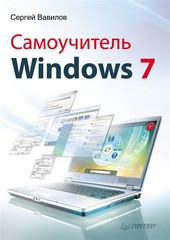
Самоучитель Windows 7
0 баллов
0 мнений
0 чтений
Автор
Дата выхода
24 февраля 2011
🔍 Загляните за кулисы "Самоучитель Windows 7" — аннотация, авторский взгляд и ключевые моменты
Перед погружением в полный текст предлагаем познакомиться с произведением поближе. Здесь собраны авторские заметки, аннотация и краткое содержание "Самоучитель Windows 7" — всё, что поможет понять глубину замысла и подготовиться к чтению. Материалы представлены в оригинальной авторской редакции (Сергей Вавилов) и сохраняют аутентичность произведения. Если чего-то не хватает — сообщите нам в комментариях, и мы дополним описание. Читайте мнения других участников сообщества: их отзывы часто раскрывают скрытые смыслы и добавляют новые грани понимания. А после прочтения обязательно вернитесь сюда — ваш отзыв станет ценным вкладом в общее обсуждение книги.
Описание книги
Если вы только что купили новый компьютер и пока не знакомы с понятием операционной системы, знайте: «операционка» – это то, без чего компьютер становится бесполезной грудой проводов, железок и микросхем. Эта книга поможет вам быстро и легко изучить Windows 7 – новую версию самой популярной в мире операционной системы. Вы узнаете, что такое интерфейс Windows Aero, освоите основные программы и принципы работы в Интернете, то есть сможете самостоятельно постичь все тайны персонального компьютера.
📚 Читайте "Самоучитель Windows 7" онлайн — полный текст книги доступен бесплатно
Перед вами — полная электронная версия книги "Самоучитель Windows 7", адаптированная для комфортного онлайн-чтения. Мы разбили произведение на страницы для удобной навигации, а умная система запоминает, на какой странице вы остановились — можно закрыть браузер и вернуться к чтению позже, не тратя время на поиски. Персонализируйте процесс: меняйте шрифты, размер текста и фон под свои предпочтения. Погружайтесь в мир литературы где угодно и когда угодно — любимые книги теперь всегда под рукой.
Текст книги
Спустя время, которое потребуется для обновления, все пользовательские данные, программы и установки, включая вид Рабочего стола, будут перенесены в новую систему.
Вариант 3: обновление Windows XP до Windows 7
Если обновление Windows Vista до «семерки» происходит гладко и практически не требует вмешательства пользователя, то обновление Windows XP – не такой простой процесс. Так, в последнем случае необходимо применить специальный инструмент, который позволяет перенести файлы и параметры, – Средство переноса данных Windows.
Тут будет реклама 1
Используя это приложение, в Windows 7 можно перенести следующие объекты.
? Личные файлы и папки (например, Документы, Изображения, Видео и др.), а также любые другие, указанные дополнительно.
? Настройки электронной почты, список контактов, а также сохраненные сообщения.
? Параметры браузера Internet Explorer.
? Настройки установленных программ. При этом следует помнить, что сами приложения данный инструмент не переносит: сначала необходимо установить приложения в Windows 7, а затем перенести все сохраненные настройки.
Тут будет реклама 2
? Учетные записи и настройки пользователей. Например, параметры оформления Рабочего стола (фоновый рисунок, экранная заставка, вид указателя мыши), параметры меню Пуск и Панели задач, сетевые соединения и настройки для сетевых дисков и принтеров.
Обратите внимание, что сохраненные на компьютере пароли не переносятся, то есть вам придется вводить их заново.
Существует несколько способов переноса файлов и настроек, например следующие.
Тут будет реклама 3
? Использование USB-кабеля, предназначенного для переноса данных. Его следует приобрести отдельно.
? Объединение компьютеров с помощью локальной сети.
? Применение CD, DVD, USB-устройства flash-памяти (флэшки), внешнего жесткого диска или любого другого носителя.
Для начала переноса файлов и параметров выполните следующие действия.
1. Вставьте установочный DVD в привод. Закройте окна, запущенные с помощью автозапуска диска.
2. Откройте окно Мой компьютер, щелкните правой кнопкой мыши на значке DVD-привод и выберите команду Открыть.
Тут будет реклама 4
В появившемся окне пройдите по адресу Е: \support\migwiz (где ?:\ – это буква, соответствующая DVD-приводу; на ее месте может стоять любая другая буква).
3. Найдите и запустите файл migsetup.ехе. Дождитесь появления специального окна переноса файлов и параметров. Нажмите кнопку Next (Далее) и выберите подходящий способ переноса (рис. 1.8).
4.
Мнения
О книге «Самоучитель Windows 7» ещё никто не оставил отзыв — у вас есть шанс стать первым, чьё мнение задаст тон всему обсуждению! Поделитесь впечатлениями, эмоциями, замечаниями или рекомендациями. Ваш отзыв не только добавит живого голоса к произведению, но и поможет будущим читателям понять, стоит ли им открыть эту книгу. Не держите мысли при себе — ваше слово имеет значение!
Другие книги автора
Если «Самоучитель Windows 7» пришлась вам по душе, самое время открыть для себя другие работы Сергей Вавилов! В этой подборке — только произведения того же автора, чтобы вы могли глубже погрузиться в его творческий мир и насладиться схожим стилем, темами и атмосферой. Возможно, следующая книга станет для вас ещё более ярким открытием.