На нашем ресурсе вы можете полностью погрузиться в мир книги «Синтез и обработка звука на PC» — читайте её онлайн бесплатно в полной, несокращённой версии. Если предпочитаете слушать — воспользуйтесь аудиоформатом; хотите сохранить — скачайте через торрент в fb2. Жанр произведения — Знания и навыки, Компьютерная литература, Программы. Также на странице доступно подробное описание, авторская аннотация, краткое содержание и живые отзывы читателей. Мы постоянно пополняем библиотеку и улучшаем сервис, чтобы создавать лучшее пространство для всех ценителей качественной литературы.
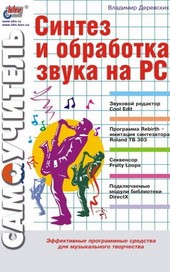
Синтез и обработка звука на PC
0 баллов
0 мнений
0 чтений
Автор
Дата выхода
03 августа 2011
🔍 Загляните за кулисы "Синтез и обработка звука на PC" — аннотация, авторский взгляд и ключевые моменты
Перед погружением в полный текст предлагаем познакомиться с произведением поближе. Здесь собраны авторские заметки, аннотация и краткое содержание "Синтез и обработка звука на PC" — всё, что поможет понять глубину замысла и подготовиться к чтению. Материалы представлены в оригинальной авторской редакции (Владимир Деревских) и сохраняют аутентичность произведения. Если чего-то не хватает — сообщите нам в комментариях, и мы дополним описание. Читайте мнения других участников сообщества: их отзывы часто раскрывают скрытые смыслы и добавляют новые грани понимания. А после прочтения обязательно вернитесь сюда — ваш отзыв станет ценным вкладом в общее обсуждение книги.
Описание книги
Книга посвящена синтезу и обработке звука на компьютере. В качестве основного инструмента для обработки звука предлагается программа Cool Edit, которая в настоящее время является одним из самых популярных в мире звуковых редакторов. Значительную часть книги занимает описание программно реализованных синтезаторов, в частности рассказывается о работе с программой Fruity Loops, которая не только содержит в себе несколько синтезаторов, но и позволяет создавать музыкальные композиции. В заключительной части рассматривается ряд подключаемых модулей DirectX, каждый из которых представляет собой программную реализацию какого-нибудь эффекта или устройства обработки звука. Такие модули можно использовать в качестве дополнительных средств обработки звука не только в Cool Edit, но и в любой программе, поддерживающей технологию DirectX. Прочитав эту книгу, вы научитесь синтезировать и обрабатывать звук, а также сможете создавать собственные полноценные музыкальные произведения.
📚 Читайте "Синтез и обработка звука на PC" онлайн — полный текст книги доступен бесплатно
Перед вами — полная электронная версия книги "Синтез и обработка звука на PC", адаптированная для комфортного онлайн-чтения. Мы разбили произведение на страницы для удобной навигации, а умная система запоминает, на какой странице вы остановились — можно закрыть браузер и вернуться к чтению позже, не тратя время на поиски. Персонализируйте процесс: меняйте шрифты, размер текста и фон под свои предпочтения. Погружайтесь в мир литературы где угодно и когда угодно — любимые книги теперь всегда под рукой.
Текст книги
Делается это с помощью стандартного микшера Windows, доступ к которому можно осуществить, нажав кнопку Пуск на панели задач Windows и выбрав команду меню Программы/Стандартные/Мультимедиа (Развлечения)/Регулятор уровня. После выбора этой команды на экране появится окно стандартного микшера Windows, в котором производится регулировка уровня громкости воспроизведения звука. Возможный вид этого окна показан на рис. 1.3.
Рис. 1.3. Окно стандартного микшера Windows
Чтобы выбрать источник звука, с которого будет производиться запись, следует в окне, изображенном на рис.
Тут будет реклама 1
1.3, воспользоваться командой Свойства меню Параметры. После выбора этой команды на экране появится диалоговое окно Свойства (рис. 1.4).
Рис. 1.4. Диалоговое окно Свойства
Если в этом окне выбрать переключатель Воспроизведение, то после нажатия кнопки ОК диалогового окна Свойства на экране возникнет окно стандартного микшера Windows, предназначенное для регулировки уровня громкости воспроизведения, а если выбрать переключатель Запись, то появится окно, предназначенное для выбора источника звука для записи и регулировки уровня записи (рис.
Тут будет реклама 2
1.5).
Рис. 1.5. Окно стандартного микшера Windows, предназначенное для регулировки уровня записи
В нижней части диалогового окна Свойства находится список, в котором выбирается набор источников звука, которые будут доступны в окне стандартного микшера Windows.
Тут будет реклама 3
В окне, показанном рис. 1.5, выбирается источник звука, с которого будет производиться запись. В качестве этого источника можно выбрать линейный вход звуковой карты, микрофон, CD-привод (если требуется сделать запись с компакт-диска и т. д.). Ситуацию, когда источником звука для записи выбран линейный вход звуковой карты, мы сейчас вкратце рассмотрим.
В случае выбора источником звука для записи линейного входа звуковой карты будет производиться запись аудиоинформации с устройства, подключенного к этому входу.
Тут будет реклама 4
Таким устройством может быть, например, электрогитара или же внешний микшер, к которому подключено несколько устройств (микрофон, электрогитара и т. п.).
После выбора источника звука и установки необходимого уровня записи остается лишь нажать кнопку Record (Запись) и записать необходимые вам звуковые данные.
Мнения
О книге «Синтез и обработка звука на PC» ещё никто не оставил отзыв — у вас есть шанс стать первым, чьё мнение задаст тон всему обсуждению! Поделитесь впечатлениями, эмоциями, замечаниями или рекомендациями. Ваш отзыв не только добавит живого голоса к произведению, но и поможет будущим читателям понять, стоит ли им открыть эту книгу. Не держите мысли при себе — ваше слово имеет значение!