На нашем ресурсе вы можете полностью погрузиться в мир книги «Фотоприколы с помощью Photoshop» — читайте её онлайн бесплатно в полной, несокращённой версии. Если предпочитаете слушать — воспользуйтесь аудиоформатом; хотите сохранить — скачайте через торрент в fb2. Жанр произведения — Знания и навыки, Компьютерная литература, Программы. Также на странице доступно подробное описание, авторская аннотация, краткое содержание и живые отзывы читателей. Мы постоянно пополняем библиотеку и улучшаем сервис, чтобы создавать лучшее пространство для всех ценителей качественной литературы.
Фотоприколы с помощью Photoshop
0 баллов
0 мнений
0 чтений
Автор
Дата выхода
01 ноября 2010
🔍 Загляните за кулисы "Фотоприколы с помощью Photoshop" — аннотация, авторский взгляд и ключевые моменты
Перед погружением в полный текст предлагаем познакомиться с произведением поближе. Здесь собраны авторские заметки, аннотация и краткое содержание "Фотоприколы с помощью Photoshop" — всё, что поможет понять глубину замысла и подготовиться к чтению. Материалы представлены в оригинальной авторской редакции (Юрий Гурский) и сохраняют аутентичность произведения. Если чего-то не хватает — сообщите нам в комментариях, и мы дополним описание. Читайте мнения других участников сообщества: их отзывы часто раскрывают скрытые смыслы и добавляют новые грани понимания. А после прочтения обязательно вернитесь сюда — ваш отзыв станет ценным вкладом в общее обсуждение книги.
Описание книги
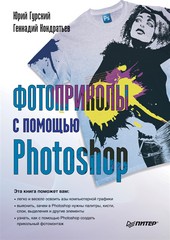
Книга в доступной и юмористической форме раскроет перед вами волшебный мир компьютерной графики. В первой (теоретической) части вы познакомитесь с основными понятиями цифровой графики, интерфейсом программы Photoshop и принципами ее работы. Вторая (практическая) часть, представленная в виде забавных примеров, весело и непринужденно поможет вам научиться выполнять различные трюки с фотографиями. Вы узнаете, как изменить внешний вид президента, сделать утюг водоплавающим, заставить футболиста летать и многое другое, а заодно изучите богатую палитру инструментов Photoshop. С этой веселой книгой, снабженной забавными иллюстрациями, проблемы с Photoshop покажутся вам просто смешными.
📚 Читайте "Фотоприколы с помощью Photoshop" онлайн — полный текст книги доступен бесплатно
Перед вами — полная электронная версия книги "Фотоприколы с помощью Photoshop", адаптированная для комфортного онлайн-чтения. Мы разбили произведение на страницы для удобной навигации, а умная система запоминает, на какой странице вы остановились — можно закрыть браузер и вернуться к чтению позже, не тратя время на поиски. Персонализируйте процесс: меняйте шрифты, размер текста и фон под свои предпочтения. Погружайтесь в мир литературы где угодно и когда угодно — любимые книги теперь всегда под рукой.
Текст книги
Эта кнопка дублирует аналогичный инструмент на палитре инструментов, предназначенный для облегчения просмотра скрытых от глаз пользователя участков изображения.
Zoom (Лупа). Активизирует инструмент изменения масштаба документа.
Rotate View (Поворот холста). Вызывает новый инструмент поворота холста.
Arrange Documents (Положение документов). В этом меню собраны команды, которые служат для упорядочения окон открытых документов.
Screen Mode (Режим экрана). Содержащиеся здесь команды мы рассмотрим при описании подменю View ? Screen Mode (Вид ? Режим экрана).
Тут будет реклама 1
В правом верхнем углу окна программы, рядом с кнопками сворачивания, разворачивания и закрытия окна, расположена кнопка Workspace (Рабочая область). При ее нажатии открывается меню (рис. 4.3), практически аналогичное пункту главного меню программы Window ? Workspace (Окно ? Рабочая область). В нем собраны команды, предназначенные для быстрого перехода к нужной рабочей области.
Рис.
Тут будет реклама 2
4.3. Меню кнопки Workspace (Рабочая область)
Изучаем командное меню
Командное меню программы состоит из 11 разделов. Подробно с командами каждого из них мы познакомимся при решении конкретных задач. Сейчас же просто ограничимся их общим описанием да по ходу дела введем несколько важных понятий программы Photoshop. Вы же в это время погуляйте по меню, обращая внимание на комбинации клавиш напротив названий большинства команд.
• File (Файл). Содержит команды для работы с файлами.
Тут будет реклама 3
Если нужно открыть изображение, сохранить или распечатать его, то вам сюда. Здесь же традиционно находится команда Exit (Выход) для выхода из программы.
• Edit (Правка). Содержит такие важные операции, как Cut (Вырезать), Copy (Копировать), Paste (Вставить), а также команды для настройки параметров программы.
• Image (Изображение). Содержит команды для настройки и редактирования изображений. Мы довольно часто будем обращаться к этому пункту.
• Layer (Слой).
Тут будет реклама 4
Здесь находятся команды, позволяющие легко и непринужденно работать со слоями. В свое время мы изучим, что такое слои, зачем они нужны и как их использовать.
• Select (Выделение). Это меню содержит команды, необходимые для работы с выделениями. Зачем они нам нужны, узнаете в свое время.
• Filter (Фильтр). Фильтр – это небольшая дополнительная программа, выполняющая какую-либо определенную функцию. Как правило, фильтр что-либо «вытворяет» с изображением.
Мнения
О книге «Фотоприколы с помощью Photoshop» ещё никто не оставил отзыв — у вас есть шанс стать первым, чьё мнение задаст тон всему обсуждению! Поделитесь впечатлениями, эмоциями, замечаниями или рекомендациями. Ваш отзыв не только добавит живого голоса к произведению, но и поможет будущим читателям понять, стоит ли им открыть эту книгу. Не держите мысли при себе — ваше слово имеет значение!