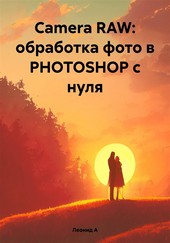
На нашем ресурсе вы можете полностью погрузиться в мир книги «Camera RAW: обработка фото в PHOTOSHOP с нуля» — читайте её онлайн бесплатно в полной, несокращённой версии. Если предпочитаете слушать — воспользуйтесь аудиоформатом; хотите сохранить — скачайте через торрент в fb2. Жанр произведения — Знания и навыки, Словари, справочники, Руководства. Также на странице доступно подробное описание, авторская аннотация, краткое содержание и живые отзывы читателей. Мы постоянно пополняем библиотеку и улучшаем сервис, чтобы создавать лучшее пространство для всех ценителей качественной литературы.
Camera RAW: обработка фото в PHOTOSHOP с нуля
0 баллов
0 мнений
2 чтения
Автор
Дата выхода
19 декабря 2023
🔍 Загляните за кулисы "Camera RAW: обработка фото в PHOTOSHOP с нуля" — аннотация, авторский взгляд и ключевые моменты
Перед погружением в полный текст предлагаем познакомиться с произведением поближе. Здесь собраны авторские заметки, аннотация и краткое содержание "Camera RAW: обработка фото в PHOTOSHOP с нуля" — всё, что поможет понять глубину замысла и подготовиться к чтению. Материалы представлены в оригинальной авторской редакции (Леонид А) и сохраняют аутентичность произведения. Если чего-то не хватает — сообщите нам в комментариях, и мы дополним описание. Читайте мнения других участников сообщества: их отзывы часто раскрывают скрытые смыслы и добавляют новые грани понимания. А после прочтения обязательно вернитесь сюда — ваш отзыв станет ценным вкладом в общее обсуждение книги.
Описание книги
Формируемое объективом фотоаппарата изображение имеет яркости большего диапазона, чем средства просмотра. При просмотре изображения на экране часть самых ярких цветов становится белыми, а часть тёмных чёрными. Необходимо согласовать записанный файл со средствами просмотра. Автоматическая коррекция изображения, применяемая в цифровых камерах, работает по заложенному в неё и выбранному вами алгоритму, который не может в полной мере подходить для конкретных условий съёмки. Кроме того, при съёмке неизбежны дефекты из-за не благоприятного освещения и конструктивных особенностей объектива, которые необходимо устранить. Эта книга поможет Вам превратить фото, сделанное на цифровую камеру в произведение искусства с максимальной реалистичностью...
📚 Читайте "Camera RAW: обработка фото в PHOTOSHOP с нуля" онлайн — полный текст книги доступен бесплатно
Перед вами — полная электронная версия книги "Camera RAW: обработка фото в PHOTOSHOP с нуля", адаптированная для комфортного онлайн-чтения. Мы разбили произведение на страницы для удобной навигации, а умная система запоминает, на какой странице вы остановились — можно закрыть браузер и вернуться к чтению позже, не тратя время на поиски. Персонализируйте процесс: меняйте шрифты, размер текста и фон под свои предпочтения. Погружайтесь в мир литературы где угодно и когда угодно — любимые книги теперь всегда под рукой.
Текст книги
Первоначально выбранный ББ дневное освещение сменится на пользовательский – установленный вами.
2. При неудовлетворительном результате повторно кликните по соседнему месту, клик установит новый ББ. Оцените изображение. При отрицательном эффекте установите ББ – дневное освещение.
Для файла 8396. Рис. 8396 4.
1. Активируйте ББ. Кликайте пипеткой по облакам, оценивая изображение. Кликните в указанной на рис. точке. Оцените.
Оценка коррекции инструмента (ББ).
Клик по символу отмена коррекции (окна второго изображения), отключит коррекцию всех параметров в окне основные.
Тут будет реклама 1
Для оценки последнего шага коррекции нужно применить отмену и возврат действия, в этом случае вы увидите результат предыдущего шага и текущей коррекции.
2.Установив пользовательский ББ для его оценки, установите ББ дневное освещение. Выполняйте отмену и возврат действия (Ctrl+Alt; + Z).
А. При отмене будет пользовательский ББ. В сроке ББ написано пользовательский.
Б. При возврате будет дневное освещение.
Тут будет реклама 2
В сроке ББ написано дневное освещение.
В. Выберите лучший ББ. В данном случае оба изображения хорошие. Оставьте пользовательский ББ.
Внимание. Установка заказного ББ по гарантированному цвету может испортить атмосферу фото, если съёмка выполнена на рассвете, закате солнца …
Нижеследующую коррекцию удобнее выполнить в фотошоп.
XI. Усиление резкости (окна 1).
1. Активируйте окно детализация. Откроется экран
регулировка резкости.
Тут будет реклама 3
Параметры.
А. Эффект. Его числовое значение определяет величину эффекта усиления.
Б. Радиус. Определяет характер эффекта. Малое числовое значение (0,5- 1,0) усиливает резкость на мелких деталях (волосах, ресницах, отдалённых объектах …). Большие значения (2-4) усиливают резкость линий здания, дороги …
В. Детализация. Её числовое значение определяет степень (силу) эффекта.
Для установки значений увеличьте изображение до 100-200%, инструментом рука, расположите на экране определяющую часть изображения (лицо, глаза, шпиль здания …).
Тут будет реклама 4
Вариант I.
Резкость усиливается на всём изображении.
1. Эффект. Установите значение 20-50.
2. Выберите радиус.
3. Детализация. Установите значение 25-40.
С увеличением резкости на всем изображении, одновременно усилятся дефекты (например, кожи) и шумы, из-за этого значения не устанавливают больше.
Конец ознакомительного фрагмента.
Текст предоставлен ООО «Литрес».
Мнения
О книге «Camera RAW: обработка фото в PHOTOSHOP с нуля» ещё никто не оставил отзыв — у вас есть шанс стать первым, чьё мнение задаст тон всему обсуждению! Поделитесь впечатлениями, эмоциями, замечаниями или рекомендациями. Ваш отзыв не только добавит живого голоса к произведению, но и поможет будущим читателям понять, стоит ли им открыть эту книгу. Не держите мысли при себе — ваше слово имеет значение!