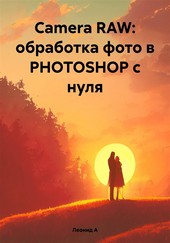
На нашем ресурсе вы можете полностью погрузиться в мир книги «Camera RAW: обработка фото в PHOTOSHOP с нуля» — читайте её онлайн бесплатно в полной, несокращённой версии. Если предпочитаете слушать — воспользуйтесь аудиоформатом; хотите сохранить — скачайте через торрент в fb2. Жанр произведения — Знания и навыки, Словари, справочники, Руководства. Также на странице доступно подробное описание, авторская аннотация, краткое содержание и живые отзывы читателей. Мы постоянно пополняем библиотеку и улучшаем сервис, чтобы создавать лучшее пространство для всех ценителей качественной литературы.
Camera RAW: обработка фото в PHOTOSHOP с нуля
0 баллов
0 мнений
2 чтения
Автор
Дата выхода
19 декабря 2023
🔍 Загляните за кулисы "Camera RAW: обработка фото в PHOTOSHOP с нуля" — аннотация, авторский взгляд и ключевые моменты
Перед погружением в полный текст предлагаем познакомиться с произведением поближе. Здесь собраны авторские заметки, аннотация и краткое содержание "Camera RAW: обработка фото в PHOTOSHOP с нуля" — всё, что поможет понять глубину замысла и подготовиться к чтению. Материалы представлены в оригинальной авторской редакции (Леонид А) и сохраняют аутентичность произведения. Если чего-то не хватает — сообщите нам в комментариях, и мы дополним описание. Читайте мнения других участников сообщества: их отзывы часто раскрывают скрытые смыслы и добавляют новые грани понимания. А после прочтения обязательно вернитесь сюда — ваш отзыв станет ценным вкладом в общее обсуждение книги.
Описание книги
Формируемое объективом фотоаппарата изображение имеет яркости большего диапазона, чем средства просмотра. При просмотре изображения на экране часть самых ярких цветов становится белыми, а часть тёмных чёрными. Необходимо согласовать записанный файл со средствами просмотра. Автоматическая коррекция изображения, применяемая в цифровых камерах, работает по заложенному в неё и выбранному вами алгоритму, который не может в полной мере подходить для конкретных условий съёмки. Кроме того, при съёмке неизбежны дефекты из-за не благоприятного освещения и конструктивных особенностей объектива, которые необходимо устранить. Эта книга поможет Вам превратить фото, сделанное на цифровую камеру в произведение искусства с максимальной реалистичностью...
📚 Читайте "Camera RAW: обработка фото в PHOTOSHOP с нуля" онлайн — полный текст книги доступен бесплатно
Перед вами — полная электронная версия книги "Camera RAW: обработка фото в PHOTOSHOP с нуля", адаптированная для комфортного онлайн-чтения. Мы разбили произведение на страницы для удобной навигации, а умная система запоминает, на какой странице вы остановились — можно закрыть браузер и вернуться к чтению позже, не тратя время на поиски. Персонализируйте процесс: меняйте шрифты, размер текста и фон под свои предпочтения. Погружайтесь в мир литературы где угодно и когда угодно — любимые книги теперь всегда под рукой.
Текст книги
Засветку в целом устраняют, восстанавливая потерянную информацию. Допускается оставлять засветку:
1. На источниках света попавших в кадр.
2. В бликах небольшого размера.
3. На небольших второстепенных деталях.
Не проработка – потеря информации в тенях. Не проработку устраняют, восстанавливая информацию. Допускается оставлять не большие области на второстепенных деталях, если устранение приводит к сильной потере контрастности.
Окно основные.
1.
Обработка.
Выберите (цвет).
Тут будет реклама 1
2.
Профиль.
Клик по галочке справа откроет меню.
На начальном этапе выберите стандартный профиль, или соответствующий стилю изображения.
3.
Баланс белого
(далее ББ). Клик по галочке справа откроет меню.
Выберите ББ при котором изображение выглядит наиболее естественным или тот, который соответствует условиям съёмки.
4. Температура, оттенок – ручная установка ББ. Меняет соотношение цветов в соответствии со шкалой. Используйте на завершающем этапе.
Тут будет реклама 2
5. Экспонирование – изображение светлее, темнее.
6. Контрастность – разница между светлыми и тёмными тонами.
7. Светлые области – затемняет, осветляет светлые области. Применяйте значения ±90. Для достижения большего эффекта выберите окно «тоновая кривая».
8. Тени – осветляет, затемняет тени. Применяйте значения ±90. Для достижения большего эффекта перейдите в окно «тоновая кривая».
9. Белые – добавляет, уменьшает яркость самых ярких тонов.
10. Затемнение – затемняет, осветляет тёмные тона.
Тут будет реклама 3
11. Текстура – усиливает эффект объёма. Применяйте на завершающей стадии.
12. Чёткость – усиливает контрастность средних тонов.
13. Удалить дымку– удаляет туман (марево…) на дальних деталях, увеличивая контрастность. Улучшает голубой цвет неба. Применяйте на завершающей стадии.
14. Красочность – изменяет насыщенность цветов. Цвета с низкой насыщенностью корректируются в большей степени, чем насыщенные цвета. Применяйте на завершающей стадии.
Тут будет реклама 4
15. Насыщенность – изменяет насыщенность всех цветов одинаково. Применяйте на завершающей стадии.
Перемещая ползунки инструментов, оцените их влияние на изображение.
Порядок коррекции.
I. Включите на гистограмме значки.
II. Установите профиль.
III. Установите ББ.
IV. Выполните коррекцию дисторсии профилем объектива.
V. Оцените яркость средних тонов. Установите значение экспонирование, при котором яркость средних тонов нормальная.
VI.
Мнения
О книге «Camera RAW: обработка фото в PHOTOSHOP с нуля» ещё никто не оставил отзыв — у вас есть шанс стать первым, чьё мнение задаст тон всему обсуждению! Поделитесь впечатлениями, эмоциями, замечаниями или рекомендациями. Ваш отзыв не только добавит живого голоса к произведению, но и поможет будущим читателям понять, стоит ли им открыть эту книгу. Не держите мысли при себе — ваше слово имеет значение!