На нашем ресурсе вы можете полностью погрузиться в мир книги «Эмуляторы и симуляторы сетей ЭВМ. Для студентов технических специальностей» — читайте её онлайн бесплатно в полной, несокращённой версии. Если предпочитаете слушать — воспользуйтесь аудиоформатом; хотите сохранить — скачайте через торрент в fb2. Жанр произведения — Знания и навыки, Учебная и научная литература, Прочая образовательная литература. Также на странице доступно подробное описание, авторская аннотация, краткое содержание и живые отзывы читателей. Мы постоянно пополняем библиотеку и улучшаем сервис, чтобы создавать лучшее пространство для всех ценителей качественной литературы.
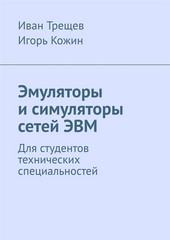
Эмуляторы и симуляторы сетей ЭВМ. Для студентов технических специальностей
0 баллов
0 мнений
5 чтений
Автор
Дата выхода
21 декабря 2018
🔍 Загляните за кулисы "Эмуляторы и симуляторы сетей ЭВМ. Для студентов технических специальностей" — аннотация, авторский взгляд и ключевые моменты
Перед погружением в полный текст предлагаем познакомиться с произведением поближе. Здесь собраны авторские заметки, аннотация и краткое содержание "Эмуляторы и симуляторы сетей ЭВМ. Для студентов технических специальностей" — всё, что поможет понять глубину замысла и подготовиться к чтению. Материалы представлены в оригинальной авторской редакции (Иван Андреевич Трещев) и сохраняют аутентичность произведения. Если чего-то не хватает — сообщите нам в комментариях, и мы дополним описание. Читайте мнения других участников сообщества: их отзывы часто раскрывают скрытые смыслы и добавляют новые грани понимания. А после прочтения обязательно вернитесь сюда — ваш отзыв станет ценным вкладом в общее обсуждение книги.
Описание книги
Данная книга содержит описание работы симулятора Cisco Packet Tracer и эмулятора GNS3. В ней приведены основные отличия между данными категориями программного обеспечения. Приведены лабораторные работы для создания практических курсов по данному программному обеспечению.
📚 Читайте "Эмуляторы и симуляторы сетей ЭВМ. Для студентов технических специальностей" онлайн — полный текст книги доступен бесплатно
Перед вами — полная электронная версия книги "Эмуляторы и симуляторы сетей ЭВМ. Для студентов технических специальностей", адаптированная для комфортного онлайн-чтения. Мы разбили произведение на страницы для удобной навигации, а умная система запоминает, на какой странице вы остановились — можно закрыть браузер и вернуться к чтению позже, не тратя время на поиски. Персонализируйте процесс: меняйте шрифты, размер текста и фон под свои предпочтения. Погружайтесь в мир литературы где угодно и когда угодно — любимые книги теперь всегда под рукой.
Текст книги
Для того, чтобы уменьшить нагрузки на хост, требуется применить значение Idle-PC, которое позволяет уменьшить загруженность нашего компьютера. Для этого ПКМ нажимаем по маршрутизатору и выбираем Idle-PC. Программа рассчитает необходимы нам данные и из появившегося окна выбираем нужные нам значения (рисунок 14). Несмотря на то, что программа заявляет, что значения, обозначенные звездочкой (*) является самыми оптимальными, на практике все иначе. Часто значения приходится перебирать, сравнивая нагрузку на процессор при каждом установленном значении Idle-PC и выбирать таким образом подходящую для нас опцию (рисунок 15).
Тут будет реклама 1
На рисунке 16 показана нагрузка на компьютер после применения данной настройки. Обратите внимание, что данную процедуру необходимо применять для каждого добавляемого устройства!
Рисунок 13 – Нагрузка на процессор хоста до применения настроек Idle-PC
Рисунок 14 – Idle-PC
Рисунок 15 – Выбор предложенных значений
Рисунок 16 – Нагрузка на процессор хоста после применения настроек Idle-PC
3.
Тут будет реклама 2
2 Создание простой сети
Создадим и настроим простую сеть. Для этого добавим несколько маршрутизаторов (рисунок 17) и соединим их (рисунки 18 – 20).
Рисунок 17 – Добавление маршрутизаторов
Рисунок 18 – Add a Link
Рисунок 19 – Выбор интерфейса для подключения кабеля
Рисунок 20 – Пример подключения маршрутизаторов
Изменим названия маршрутизаторов, поменяем иконку для «главного» маршрутизатора в сети, добавим номера сетей, включим обозначение интерфейсов и рамку (рисунки 21 – 25).
Тут будет реклама 3
Рисунок 21 – Нажимаем ПКМ по иконке устройства. Изменить название можно с помощью Change hostname, изменить иконку – Change symbol
Рисунок 22 – Кнопка добавления текста
Рисунок 23 – Кнопка добавления рамки
Рисунок 24 – Кнопка включения-выключения обозначения интерфейсов
Рисунок 25 – Пример оформления топологии
Проведем настройку маршрутизатора, подключившись по консольному порту (рисунок 26).
Тут будет реклама 4
Интерфейсу назначим IP-адрес с указанием маски подсети и включим интерфейс командой no shutdown.
R1#config t
R1 (config) #int fa0/0
R1 (config-if) #ip address 192.168.2.1 255.255.255.0
R1 (config-if) #no shutdown
R1 (config-if) #interface fa0/1
R1 (config-if) #ip address 192.168.1.1 255.255.255.0
R1 (config-if) #no shutdown
Рисунок 26 – Настройка интерфейсов маршрутизатора.
Мнения
О книге «Эмуляторы и симуляторы сетей ЭВМ. Для студентов технических специальностей» ещё никто не оставил отзыв — у вас есть шанс стать первым, чьё мнение задаст тон всему обсуждению! Поделитесь впечатлениями, эмоциями, замечаниями или рекомендациями. Ваш отзыв не только добавит живого голоса к произведению, но и поможет будущим читателям понять, стоит ли им открыть эту книгу. Не держите мысли при себе — ваше слово имеет значение!
Другие книги автора
Если «Эмуляторы и симуляторы сетей ЭВМ. Для студентов технических специальностей» пришлась вам по душе, самое время открыть для себя другие работы Иван Андреевич Трещев! В этой подборке — только произведения того же автора, чтобы вы могли глубже погрузиться в его творческий мир и насладиться схожим стилем, темами и атмосферой. Возможно, следующая книга станет для вас ещё более ярким открытием.