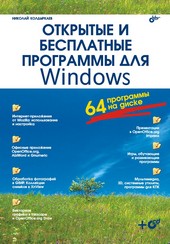
На нашем ресурсе вы можете полностью погрузиться в мир книги «Открытые и бесплатные программы для Windows» — читайте её онлайн бесплатно в полной, несокращённой версии. Если предпочитаете слушать — воспользуйтесь аудиоформатом; хотите сохранить — скачайте через торрент в fb2. Жанр произведения — Знания и навыки, Компьютерная литература, Программы. Также на странице доступно подробное описание, авторская аннотация, краткое содержание и живые отзывы читателей. Мы постоянно пополняем библиотеку и улучшаем сервис, чтобы создавать лучшее пространство для всех ценителей качественной литературы.
Открытые и бесплатные программы для Windows
0 баллов
0 мнений
0 чтений
Автор
Дата выхода
15 августа 2011
🔍 Загляните за кулисы "Открытые и бесплатные программы для Windows" — аннотация, авторский взгляд и ключевые моменты
Перед погружением в полный текст предлагаем познакомиться с произведением поближе. Здесь собраны авторские заметки, аннотация и краткое содержание "Открытые и бесплатные программы для Windows" — всё, что поможет понять глубину замысла и подготовиться к чтению. Материалы представлены в оригинальной авторской редакции (Николай Колдыркаев) и сохраняют аутентичность произведения. Если чего-то не хватает — сообщите нам в комментариях, и мы дополним описание. Читайте мнения других участников сообщества: их отзывы часто раскрывают скрытые смыслы и добавляют новые грани понимания. А после прочтения обязательно вернитесь сюда — ваш отзыв станет ценным вкладом в общее обсуждение книги.
Описание книги
Рассмотрены 64 самые популярные программы, распространяемые бесплатно с открытым исходным кодом и доступные на платформе Windows. Приведены примеры решения типичных задач пользователя: работа в текстовом редакторе OpenOffice.org Writer, создание электронных таблиц в OpenOffice.org Calc, настройка браузера Firefox и почтового клиента Thunderbird, обработка фотографий в графическом редакторе GIMP, организация коллекции снимков с помощью менеджера изображений XnView, создание объявлений в редакторе векторной графики Inkscape, презентаций в программе OpenOffice.org Impress и др.
Для широкого круга пользователей ПК
📚 Читайте "Открытые и бесплатные программы для Windows" онлайн — полный текст книги доступен бесплатно
Перед вами — полная электронная версия книги "Открытые и бесплатные программы для Windows", адаптированная для комфортного онлайн-чтения. Мы разбили произведение на страницы для удобной навигации, а умная система запоминает, на какой странице вы остановились — можно закрыть браузер и вернуться к чтению позже, не тратя время на поиски. Персонализируйте процесс: меняйте шрифты, размер текста и фон под свои предпочтения. Погружайтесь в мир литературы где угодно и когда угодно — любимые книги теперь всегда под рукой.
Текст книги
php?ld=1865&appllcatlon=firefox (https://addons.mozllla.org/extenslons/morelnfo.php?ld=1865&appllcatlon=firefox).
Следующий шаг в борьбе с несанкционированно размножающимися окнами – запрет тех, что открываются в новом окне после нажатия на ссылку с атрибутом открытия нового окна. В Firefox можно заставить такие ссылки открывать страницу в том же окне, где находится сама ссылка, или создавать в таких случаях новую вкладку. Для этого в окне Настройки выберите раздел Вкладки (рис. 1.13) и отметьте пункт Заставлять ссылки, открывающие новые окна, открываться в и новой вкладке.
Тут будет реклама 1
По моему скромному мнению, логично будет сразу просмотреть открывшуюся по выбранной ссылке страницу, поэтому рекомендую также отметить пункт Переходить на новые вкладки, открываемые из ссылок на странице.
Рис. 1.13. С такими настройками Firefox не откроет ни одного лишнего окна, а для страниц, которые должны открываться в новом окне, будет создавать вкладки
Управление загрузками
В браузере Firefox за процессом загрузки файлов из Сети следит специальный компонент – Менеджер загрузок.
Тут будет реклама 2
Он вызывается при помощи пункта меню Инструменты | Загрузки. В окне Менеджера загрузок можно наблюдать за процессом приема файлов или просмотреть журнал предыдущих загрузок. По умолчанию он сохраняет файлы на рабочем столе пользователя. Этот вариант может устроить далеко не всех пользователей. Что если закачек будет много? Аккуратный рабочий стол станет похож на неприбранный обеденный, усыпанный крошками и атакованный насекомыми.Тут будет реклама 3
Чтобы отделить мух от котлет, я предлагаю создать специальную легко доступную папку, например, "My Downloads" в домашнем каталоге пользователя или, если вы единственный пользователь компьютера, непосредственно на диске С: (или D: в случае, когда диск разбит на два раздела). Для этого в диалоговом окне Настройки откройте вкладку Загрузки (рис. 1.14), выберите пункт Сохранять все файлы в папку, нажмите кнопку Обзор, в открывшемся диалоговом окне выберите Мои документы или Мой компьютер | Диск С:, нажмите кнопку Создать папку и введите что-нибудь вроде мои загрузки.
Тут будет реклама 4
Рис. 1.14. Зачем хранить загруженные из Сети файлы на рабочем столе? Создайте для них специальную папку
Еще раз о безопасности: самые важные советы
Усы, лапы, хвост – вот мои документы!
М/ф «Каникулы в Простоквсшшно»
С первых минут работы в браузере Firefox становится понятно, что безопасность разработчики поставили на первое место.
Мнения
О книге «Открытые и бесплатные программы для Windows» ещё никто не оставил отзыв — у вас есть шанс стать первым, чьё мнение задаст тон всему обсуждению! Поделитесь впечатлениями, эмоциями, замечаниями или рекомендациями. Ваш отзыв не только добавит живого голоса к произведению, но и поможет будущим читателям понять, стоит ли им открыть эту книгу. Не держите мысли при себе — ваше слово имеет значение!