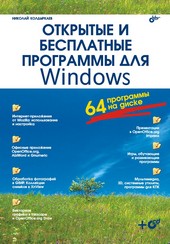
На нашем ресурсе вы можете полностью погрузиться в мир книги «Открытые и бесплатные программы для Windows» — читайте её онлайн бесплатно в полной, несокращённой версии. Если предпочитаете слушать — воспользуйтесь аудиоформатом; хотите сохранить — скачайте через торрент в fb2. Жанр произведения — Знания и навыки, Компьютерная литература, Программы. Также на странице доступно подробное описание, авторская аннотация, краткое содержание и живые отзывы читателей. Мы постоянно пополняем библиотеку и улучшаем сервис, чтобы создавать лучшее пространство для всех ценителей качественной литературы.
Открытые и бесплатные программы для Windows
0 баллов
0 мнений
0 чтений
Автор
Дата выхода
15 августа 2011
🔍 Загляните за кулисы "Открытые и бесплатные программы для Windows" — аннотация, авторский взгляд и ключевые моменты
Перед погружением в полный текст предлагаем познакомиться с произведением поближе. Здесь собраны авторские заметки, аннотация и краткое содержание "Открытые и бесплатные программы для Windows" — всё, что поможет понять глубину замысла и подготовиться к чтению. Материалы представлены в оригинальной авторской редакции (Николай Колдыркаев) и сохраняют аутентичность произведения. Если чего-то не хватает — сообщите нам в комментариях, и мы дополним описание. Читайте мнения других участников сообщества: их отзывы часто раскрывают скрытые смыслы и добавляют новые грани понимания. А после прочтения обязательно вернитесь сюда — ваш отзыв станет ценным вкладом в общее обсуждение книги.
Описание книги
Рассмотрены 64 самые популярные программы, распространяемые бесплатно с открытым исходным кодом и доступные на платформе Windows. Приведены примеры решения типичных задач пользователя: работа в текстовом редакторе OpenOffice.org Writer, создание электронных таблиц в OpenOffice.org Calc, настройка браузера Firefox и почтового клиента Thunderbird, обработка фотографий в графическом редакторе GIMP, организация коллекции снимков с помощью менеджера изображений XnView, создание объявлений в редакторе векторной графики Inkscape, презентаций в программе OpenOffice.org Impress и др.
Для широкого круга пользователей ПК
📚 Читайте "Открытые и бесплатные программы для Windows" онлайн — полный текст книги доступен бесплатно
Перед вами — полная электронная версия книги "Открытые и бесплатные программы для Windows", адаптированная для комфортного онлайн-чтения. Мы разбили произведение на страницы для удобной навигации, а умная система запоминает, на какой странице вы остановились — можно закрыть браузер и вернуться к чтению позже, не тратя время на поиски. Персонализируйте процесс: меняйте шрифты, размер текста и фон под свои предпочтения. Погружайтесь в мир литературы где угодно и когда угодно — любимые книги теперь всегда под рукой.
Текст книги
ru (http://www.mafia.ru/) с рабочего компьютера отразится не только в журнале посещений вашего браузера, но и, как минимум, в логах маршрутизатора и уж тем более прокси-сервера, если таковой имеется. Что касается браузера, то список всего, что он запоминает, можно увидеть в разделе Приватность диалогового окна Настройки.
Приведенная на рис. 1.6 первая вкладка раздела Приватность, Журнал посещений, предназначена для того, чтобы определить, какой толщины у Firefox будет папка для сбора данных о ваших перемещениях в Сети (компромата ©).
Тут будет реклама 1
Поскольку я человек взрослый и меня никто не контролирует, то я решил не скрывать от самого себя факты периодического посещения ресурса Удава и установил объем журнала, равный 90 дням. Этого достаточно, чтобы скомпенсировать последствия склероза и амнезии вместе взятых при попытке вспомнить, где я читал статью про QCAD.
Рис. 1.6. По умолчанию журнал посещений не очень-то вместителен, я советую увеличить его в несколько раз
В любом случае я рекомендую установить количество дней хранения ссылок в журнале больше установленных по умолчанию девяти, иначе вы не сможете порыться в ссылках двухнедельной давности.
Тут будет реклама 2
Изредка это бывает очень полезным занятием. Кнопку Очистить журнал посещений нажимать нужно только в том случае, если заметите неладное, например, склонность админа к сбору компромата или перед уходом в отпуск.
Такое же правило относится и к пункту Сохраненные данные форм. В принципе, хранить данные форм на защищенном локальном компьютере вполне приемлемо, тем более что пароли Firefox хранит в зашифрованном виде.
Тут будет реклама 3
Поэтому браузеру Firefox можно доверить сохранение данных форм, если, конечно, обеспечена безопасность самого компьютера. Не стоит ставить этот флажок лишь при работе с Firefox на общедоступных компьютерах.
На следующей вкладке раздела Приватность, Пароли, можно разрешить или запретить запоминание паролей. За их сохранность отвечает специальный компонент Менеджер паролей, в который можно попасть, нажав кнопку Просмотр сохраненных паролей.
Тут будет реклама 4
В Менеджере паролей вы можете просмотреть список сайтов с именами пользователей, для которых сохранены пароли и список сайтов, для которых запоминание паролей отключено.
Здесь же, при помощи кнопки Установить мастер-пароль, можно задать пароль доступа к паролям. На рис. 1.7 представлено диалоговое окно для установки мастер-пароля. Оно примечательно тем, что в нижней части окна выводится индикатор качества пароля.
Мнения
О книге «Открытые и бесплатные программы для Windows» ещё никто не оставил отзыв — у вас есть шанс стать первым, чьё мнение задаст тон всему обсуждению! Поделитесь впечатлениями, эмоциями, замечаниями или рекомендациями. Ваш отзыв не только добавит живого голоса к произведению, но и поможет будущим читателям понять, стоит ли им открыть эту книгу. Не держите мысли при себе — ваше слово имеет значение!