На нашем ресурсе вы можете полностью погрузиться в мир книги «Самоучитель CorelDRAW 12» — читайте её онлайн бесплатно в полной, несокращённой версии. Если предпочитаете слушать — воспользуйтесь аудиоформатом; хотите сохранить — скачайте через торрент в fb2. Жанр произведения — Знания и навыки, Компьютерная литература, Программы. Также на странице доступно подробное описание, авторская аннотация, краткое содержание и живые отзывы читателей. Мы постоянно пополняем библиотеку и улучшаем сервис, чтобы создавать лучшее пространство для всех ценителей качественной литературы.
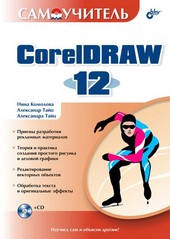
Самоучитель CorelDRAW 12
0 баллов
0 мнений
0 чтений
Автор
Дата выхода
08 сентября 2011
🔍 Загляните за кулисы "Самоучитель CorelDRAW 12" — аннотация, авторский взгляд и ключевые моменты
Перед погружением в полный текст предлагаем познакомиться с произведением поближе. Здесь собраны авторские заметки, аннотация и краткое содержание "Самоучитель CorelDRAW 12" — всё, что поможет понять глубину замысла и подготовиться к чтению. Материалы представлены в оригинальной авторской редакции (Нина Комолова) и сохраняют аутентичность произведения. Если чего-то не хватает — сообщите нам в комментариях, и мы дополним описание. Читайте мнения других участников сообщества: их отзывы часто раскрывают скрытые смыслы и добавляют новые грани понимания. А после прочтения обязательно вернитесь сюда — ваш отзыв станет ценным вкладом в общее обсуждение книги.
Описание книги
Предметом книги является пакет компьютерной графики CorelDRAW 12. Рассматриваются настройка рабочей среды, работа с текстом и цветом, создание контуров и фигур, работа с точечными изображениями, заливка и обводка объектов, специальные эффекты (перетекания, оболочки, экструзия, операции над трехмерными объектами), вывод на печать, цветоделение, растрирование, тоновая и цветовая коррекция, управление слоями и цветом.
Для широкого круга пользователей.
📚 Читайте "Самоучитель CorelDRAW 12" онлайн — полный текст книги доступен бесплатно
Перед вами — полная электронная версия книги "Самоучитель CorelDRAW 12", адаптированная для комфортного онлайн-чтения. Мы разбили произведение на страницы для удобной навигации, а умная система запоминает, на какой странице вы остановились — можно закрыть браузер и вернуться к чтению позже, не тратя время на поиски. Персонализируйте процесс: меняйте шрифты, размер текста и фон под свои предпочтения. Погружайтесь в мир литературы где угодно и когда угодно — любимые книги теперь всегда под рукой.
Текст книги
? Главными элементами программы являются: панель инструментов (служит для выбора рода работы), панель свойств (содержит настройки выбранного инструмента), панели управления (ускоряют доступ к часто используемым командам), палитра цветов (содержит цвета, использованные в документе), строка состояния (информирует об объектах и выполняемых действиях), докеры (обеспечивают множество функциональных возможностей программы).
? Работа над иллюстрацией производится в окне документа. CorelDRAW позволяет оперировать с несколькими документами одновременно.
Тут будет реклама 1
Документы связаны с файлами на диске, в которых хранятся иллюстрации.
? Инструменты Zoom (Масштаб) и Hand (Рука) обеспечивают произвольный выбор масштаба отображения иллюстраций в окне документа и удобный их просмотр под увеличением.
? При создании иллюстрации задаются основные параметры страницы: ее ориентация и формат в выбранных единицах измерения.
Глава 3
Контуры и фигуры
Обсуждая различия и особенности точечной и векторной графики в главе 1, мы уже упоминали о том, что базовым понятием последней являются контуры.
Тут будет реклама 2
В этой главе мы рассмотрим способы создания и редактирования контуров с использованием богатого инструментария CorelDRAW.
Инструмент Bezier
Основным инструментом создания контуров в CorelDRAW является инструмент Bezier (Кривая Безье). Он предназначен для точного построения кривых, их вычерчивания. Второй инструмент создания контуров – Freehand (Кривая) – позволяет рисовать контуры, как вы это делаете карандашом на бумаге.
Тут будет реклама 3
Чтобы достичь хороших результатов в таком рисовании, вам, скорее всего, понадобится графический планшет.
Построение прямых линий
Самый простой случай контура – это контур с прямолинейными сегментами. Построим с помощью инструмента Bezier (Кривая Безье) зигзагообразную линию:
1. Создайте новый документ командой New (Создать) меню File (Файл).
2. Выберите инструмент Bezier (Кривая Безье) на всплывающей панели инструментов. Он «спрятан» за инструментом Freehand (Кривая).
Тут будет реклама 4
Курсор мыши примет форму перекрестия со значком, изображающим узел кривой.
3. Переместите курсор инструмента к левому краю рабочей страницы.
4. Сделайте щелчок левой кнопкой мыши. На странице появится маленький черный квадрат, отмечающий начало контура. Это его первый узел.
5. Переместите курсор по диагонали вправо и вверх.
6. Сделайте второй щелчок мышью. На месте курсора возникнет второй узел, который будет соединен прямой линией с первым.
Мнения
О книге «Самоучитель CorelDRAW 12» ещё никто не оставил отзыв — у вас есть шанс стать первым, чьё мнение задаст тон всему обсуждению! Поделитесь впечатлениями, эмоциями, замечаниями или рекомендациями. Ваш отзыв не только добавит живого голоса к произведению, но и поможет будущим читателям понять, стоит ли им открыть эту книгу. Не держите мысли при себе — ваше слово имеет значение!